CopilotKit は、フルスタックのエージェント型アプリケーション、生成 UI、チャットアプリケーションを構築するためのクラス最高の SDK です。
このクイックスタートでは、LangGraph をエージェント・ネイティブなアプリケーションに 10 分で変換します。
CopilotKit via LangGraph : クイックスタート | バイブコーディング MCP
作成 : Masashi Okumura (@classcat.com)
作成日時 : 02/06/2026
バージョン : v1.51.3
* 本記事は docs.copilotkit.ai の以下のページを参考にし、独自翻訳した上でまとめ直しています :
* サンプルコードの動作確認はしておりますが、必要な場合には適宜、追加改変しています。
* ご自由にリンクを張って頂いてかまいませんが、sales-info@classcat.com までご一報いただけると嬉しいです。

◆ お問合せ : 下記までお願いします。
- クラスキャット セールス・インフォメーション
- sales-info@classcat.com
- ClassCatJP
CopilotKit via LangGraph : クイックスタート
CopilotKit は、フルスタックのエージェント型アプリケーション、生成 UI、チャットアプリケーションを構築するためのクラス最高の SDK です。
このクイックスタートでは、LangGraph をエージェント・ネイティブなアプリケーションに 10 分で変換します。
前提条件
始める前に、以下が必要です :
- OpenAI API キー
- Node.js 20+
- 好みのパッケージマネージャ
- (オプション) LangSmith API キー – 既存の LangGraph エージェントを使用する場合のみ必要です
Getting started
- CLI の実行
まず、CLI を使用して新しいプロジェクトを作成します。Python または JavaScript を選択します :Python
npx copilotkit@latest create -f langgraph-pyJavaScript
npx copilotkit@latest create -f langgraph-js - 依存関係のインストール
pnpm install - 環境の構成
agent ディレクトリで .env ファイルを作成して OpenAI API キーを追加します :OPENAI_API_KEY=your_openai_api_keyℹ️ 他のモデルについて
The starter template is configured to use OpenAI’s GPT-4o by default, but you can modify it to use any language model supported by LangGraph. - 開発サーバの起動
pnpm devこれは UI サーバとエージェントサーバの両方を同時に起動します。
- 🎉 チャットを始めましょう!
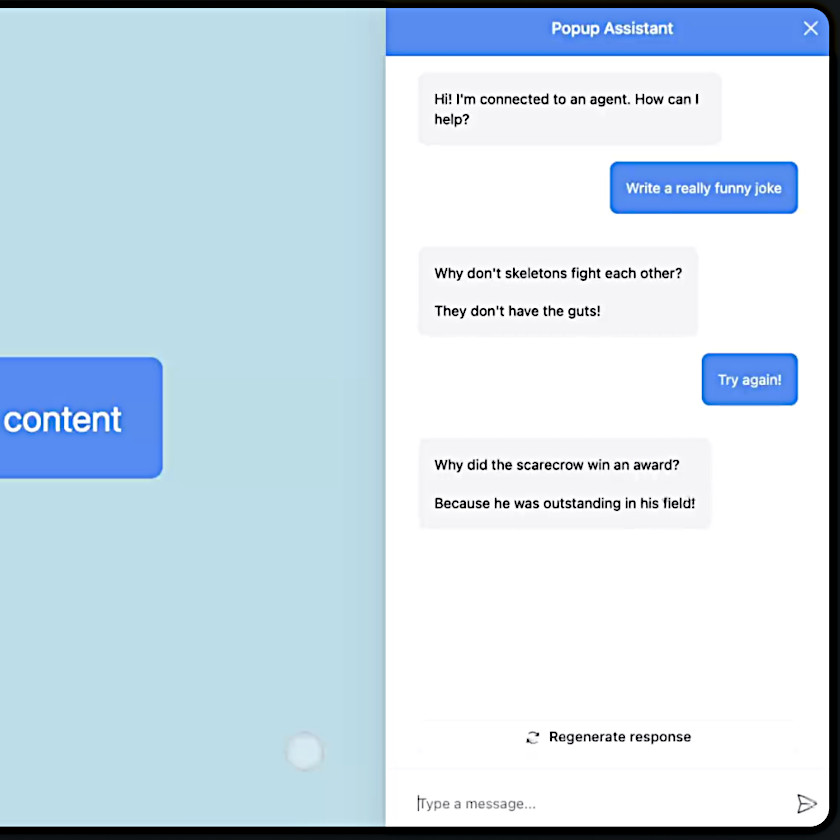
AI エージェントが使用できるようになりました!幾つか質問をしてみましょう :Can you tell me a joke? Can you help me understand AI? What do you think about React?
CopilotKit via LangGraph : クイックスタート
MCP サーバを使用して、LangGraph エージェントを CopilotKit に接続できます。
概要
CopilotKit MCP サーバは、AI コーディングエージェントに CopilotKit の API, パターンとベストプラクティスに関する深い知識を装備させます。開発環境に接続した場合、AI アシスタントは以下が可能になります :
- 専門知識のガイダンスの提供
- 正確なコードの生成
- AI エージェントにユーザーインターフェイスを提供
- Copilotkit の機能を正しく実装する支援
ℹ️ Powered by 🪄 Tadata – The platform for instantly building and hosting MCP servers.
Cursor
Cursor は生産性向上のために構築された AI 搭載コードエディタです。組み込み AI アシスタンスを備え、外部ツールで AI 機能を拡張するために MCP をサポートしています。
- Cursor で MCP 設定を開く
- Shift+Command+J (Mac) または Shift+Ctrl+J (Windows/Linux) を押して、Cursor の設定を開きます。
- 左側のサイドバーのカテゴリーで “MCP Tools” を探します。
- “Add Custom MCP” をクリックします。これはエディタで mcp.json を開きます、これを編集する必要があります。
- MCP サーバの Cursor への追加
CopilotKit MCP の設定をコピーして、mcp.json ファイルの mcpServers キーの下に貼り付けます。HTTP
{
  "mcpServers": {
    "CopilotKit MCP": {
      "command": "npx",
      "args": [
        "mcp-remote",
        "https://mcp.copilotkit.ai"
      ]
    }
  }
}
SSE
{
  "mcpServers": {
    "CopilotKit MCP": {
      "url": "https://mcp.copilotkit.ai/sse"
    }
  }
}
以上