Rig はスケーラブル、モジュール型、人間工学に基づいた LLM ベースのアプリケーションを構築するための Rust ライブラリです。
クイックスタートでは、基本的な使い方、埋め込み、ツールの利用について説明されます。
Rig 0.30 (in Rust) : クイックスタート
作成 : Masashi Okumura (@classcat.com)
作成日時 : 02/14/2026
バージョン : rig-core-v0.30.0
* 本記事は docs.rig.rs の以下のページを参考にし、独自翻訳した上でまとめ直しています :
* サンプルコードの動作確認はしておりますが、必要な場合には適宜、追加改変しています。
* ご自由にリンクを張って頂いてかまいませんが、sales-info@classcat.com までご一報いただけると嬉しいです。

◆ お問合せ : 下記までお願いします。
- クラスキャット セールス・インフォメーション
- sales-info@classcat.com
- ClassCatJP
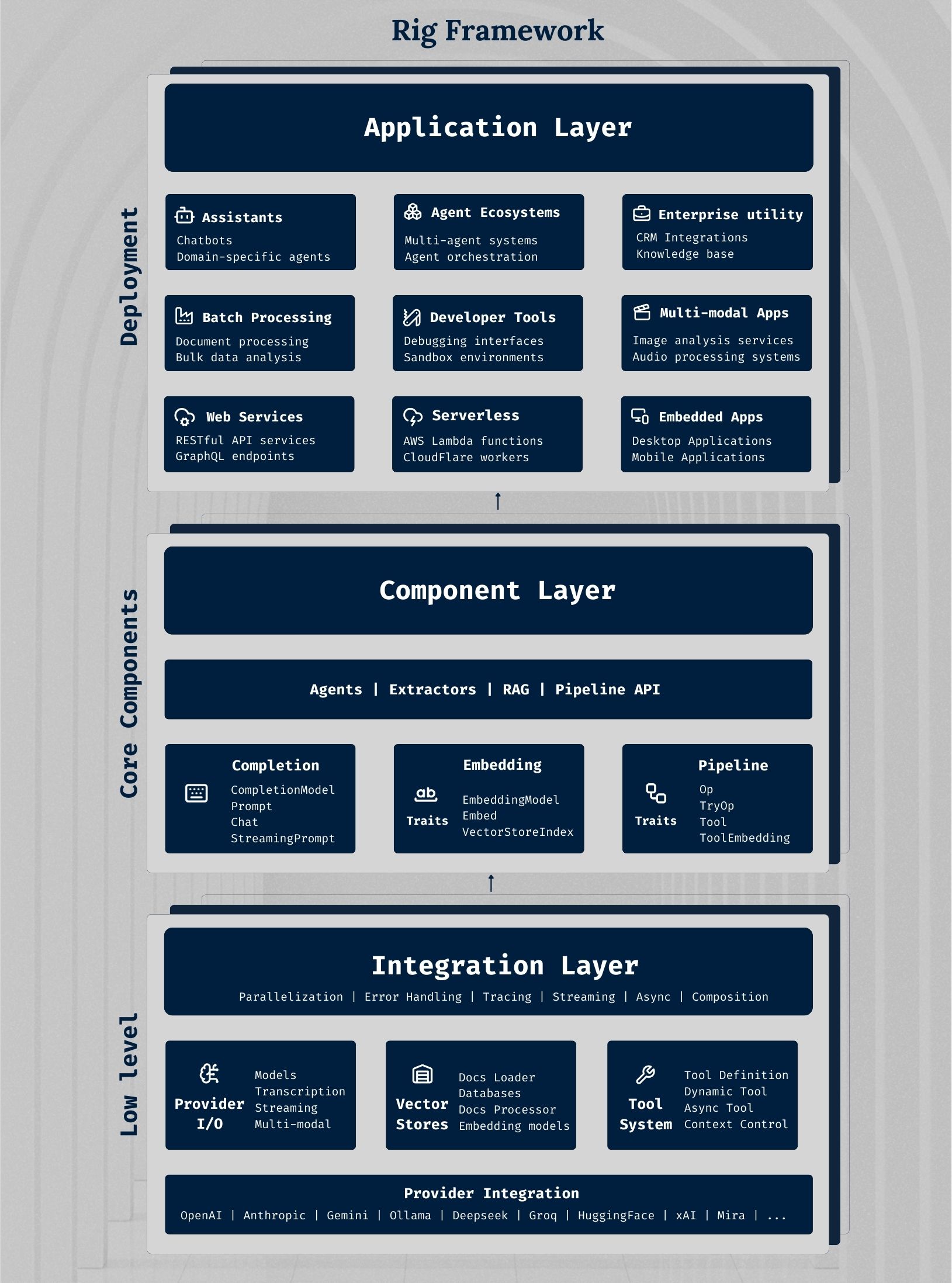
Rig 0.30 (in Rust) : クイックスタート
Getting Started
Rig のインストール
rig をインストールするには、(ターミナル内の) Rust プロジェクトで以下のコマンドによりそれを行うことができます :
cargo add rig-core tokio
これは Rust プロジェクトに rig-core 依存関係と、rig を使用するために必要な非同期 Rust ランタイムである Tokio を追加します。
基本的な使用方法
rig を使用して OpenAI の GPT-5 モデルに指示を与える方法の単純な例は以下です :
use rig::client::{CompletionClient, ProviderClient};
use rig::completion::Prompt;
use rig::providers::openai;

#[tokio::main]
async fn main() -> Result<(), anyhow::Error> {
    // Create OpenAI client
    let client = openai::Client::from_env();

    // Create agent with a single context prompt
    let comedian_agent = client
        .agent("gpt-5.2")
        .preamble("あなたは、ユーモアとジョークでユーザーを楽しませる芸人です。")
        .build();

    // Prompt the agent and print the response
    let response = comedian_agent.prompt("私を楽しませてください!").await?;

    println!("{response}");

    Ok(())
}
これを実行するには、環境変数 (OPENAI_API_KEY) として OpenAI API キーが必要です。それから単純に “cargo run” を実行するとレスポンスを確認できます!
出力例
もちろん!じゃあ、最初のジョークを一つ。

「パソコンが好きな猫がいる。なぜなら、いつも「鼠(マウス)」を追いかけているから!」

どうです?笑っていただけましたか?もっと聞きたいですか?
Interested in using other providers like DeepSeek or Claude? Check out our list of providers that we support.
埋め込み
Rig による埋め込み
埋め込みは、浮動小数点の配列として保存されるデータまたは情報のピースです。それらは検索拡張生成 (RAG) ワークフローの不可欠なパーツで、セマンティック検索が使用されて意味的に類似したテキストを見つけて、それらに関連するペイロードを返します。そしてこれらのペイロードはプロンプトの一部として使用されます。
rig を使用して幾つかの簡単なドキュメントを埋め込む方法の例が以下です。
use rig::{embeddings::EmbeddingsBuilder, providers::openai};
use rig::client::{EmbeddingsClient, ProviderClient};

// Create OpenAI client and model
// This requires the `OPENAI_API_KEY` environment variable to be set.
let openai_client = openai::Client::from_env();

// Create embedding model
let model = openai_client.embedding_model("text-embedding-ada-002");

// Build embeddings
let embeddings = EmbeddingsBuilder::new(model)
    .document("Some text")?
    .document("More text")?
    .build()
    .await?;
このコードスニペットは、OpenAI API が正常に呼び出されたと仮定して、埋め込みの配列を返します。
コードスニペットを書き直して、実行して埋め込みを確認してみます :
use rig::{embeddings::EmbeddingsBuilder, providers::openai};
use rig::client::{EmbeddingsClient, ProviderClient};

#[tokio::main]
async fn main() -> Result<(), anyhow::Error> {
    // Create OpenAI client and model
    // This requires the `OPENAI_API_KEY` environment variable to be set.
    let openai_client = openai::Client::from_env();

    // Create embedding model
    let model = openai_client.embedding_model("text-embedding-ada-002");

    // Build embeddings
    let embeddings = EmbeddingsBuilder::new(model)
        .document("Some text")?
        .document("More text")?
        .build()
        .await?;

    println!("Embeddings created successfully!");
    println!("Number of embeddings: {}", embeddings.len());

    for (i, (document, embedding)) in embeddings.iter().enumerate() {
        println!("\nDocument {}: {}", i, document);

        let emb = embedding.first_ref();
        let vec = &emb.vec;

        println!("  Vector dimension: {}", vec.len());
        print!("  First 5 values: [");
        for (j, val) in vec.iter().take(5).enumerate() {
            if j > 0 { print!(", "); }
            print!("{:.4}", val);
        }
        println!("]");
    }

    Ok(())
}
出力例
Embeddings created successfully!
Number of embeddings: 2

Document 0: Some text
  Vector dimension: 1536
  First 5 values: [-0.0146, 0.0035, 0.0004, -0.0108, -0.0033]

Document 1: More text
  Vector dimension: 1536
  First 5 values: [-0.0204, 0.0124, -0.0022, -0.0091, -0.0065]
Interested in learning more about how rig handles embeddings? Check out our embeddings docs page!
ツール
Rig によるツール関数
ツールと関数呼び出しをサポートする推論 API について、rig はまたツール呼び出しもサポートします。
独自のカスタムツールも作成できます。以下は、独自ツールを作成する方法の例です :
#[derive(Deserialize)]
struct AddArgs {
    x: i32,
    y: i32,
}

#[derive(Deserialize, Serialize)]
struct Adder;

impl Tool for Adder {
    const NAME: &'static str = "add";
    type Error = MathError;
    type Args = AddArgs;
    type Output = i32;

    async fn definition(&self, _prompt: String) -> ToolDefinition {
        ToolDefinition {
            name: "add".to_string(),
            description: "Add x and y together".to_string(),
            parameters: json!({
                "type": "object",
                "properties": {
                    "x": { "type": "number", "description": "First number" },
                    "y": { "type": "number", "description": "Second number" }
                }
            })
        }
    }

    async fn call(&self, args: Self::Args) -> Result {
        Ok(args.x + args.y)
    }
}
そして以下のように、ビルダーメソッドの間にエージェントでこれを呼び出すことができます :
// Create agent with a single context prompt and add a tool
let calculator_agent = openai_client
    .agent(providers::openai::GPT_4O)
    .preamble("You are a calculator here to help the user perform arithmetic operations. Use the tools provided to answer the user's question.")
    .max_tokens(1024)
    .tool(Adder)
    .build();
スニペットをまとめて、実際に動かしてみましょう :
use rig::client::{CompletionClient, ProviderClient};
use rig::completion::{Prompt, ToolDefinition};
use rig::providers::{self, openai};
use rig::tool::Tool;
use serde::{Deserialize, Serialize};
use serde_json::json;
use thiserror::Error;

#[derive(Deserialize)]
struct AddArgs {
    x: i32,
    y: i32,
}

#[derive(Deserialize, Serialize)]
struct Adder;

#[derive(Debug, Error)]
#[error("Math error")]
struct MathError;

impl Tool for Adder {
    const NAME: &'static str = "add";
    type Error = MathError;
    type Args = AddArgs;
    type Output = i32;

    async fn definition(&self, _prompt: String) -> ToolDefinition {
        ToolDefinition {
            name: "add".to_string(),
            description: "Add x and y together".to_string(),
            parameters: json!({
                "type": "object",
                "properties": {
                    "x": { "type": "number", "description": "First number" },
                    "y": { "type": "number", "description": "Second number" }
                }
            })
        }
    }

    async fn call(&self, args: Self::Args) -> Result {
        Ok(args.x + args.y)
    }
}

#[tokio::main]
async fn main() -> Result<(), anyhow::Error> {
    // Create OpenAI client
    let openai_client = openai::Client::from_env();

    // Create agent with a single context prompt and add a tool
    let calculator_agent = openai_client
        .agent(providers::openai::GPT_4O)
        .preamble("You are a calculator here to help the user perform arithmetic operations. Use the tools provided to answer the user's question.")
        .max_tokens(1024)
        .tool(Adder)
        .build();

    // Prompt the agent and print the response
    let response = calculator_agent.prompt("2+1=?").await?;

    println!("{response}");

    Ok(())
}
出力例
2 + 1 = 3
Interested in learning more about how rig handles tools? Check out our tools docs page !
以上