AI 搭載 IDE/エディタには GitHub Copilot や Cursor の他にも Zed という選択肢もあります。
Zed は Atom エディタ開発チームのコアメンバーが Rust で開発したオープンソースの AI コードエディタで、Electron レイヤーはなく、AI は編集のあらゆる局面で統合されています。
Zed 入門 : AI 機能概説 – エージェントパネル, インライン・アシスタント
作成 : Masashi Okumura (@classcat.com)
作成日時 : 02/28/2026
* 本記事は zed.dev/docs/ai の以下のページを参考にしています :
* サンプルコードの動作確認はしておりますが、必要な場合には適宜、追加改変しています。
* ご自由にリンクを張って頂いてかまいませんが、sales-info@classcat.com までご一報いただけると嬉しいです。

◆ お問合せ : 下記までお願いします。
- クラスキャット セールス・インフォメーション
- sales-info@classcat.com
- ClassCatJP
Zed 入門 : AI 機能概説 – エージェントパネル, インライン・アシスタント
概要
AI 搭載 IDE/エディタには GitHub Copilot や Cursor の他にも Zed という選択肢もあります。
Zed は Atom エディタ開発チームのコアメンバーが開発したオープンソースの AI コードエディタで、AI が編集のあらゆる局面で統合されています。例えば、エージェントによるコードの読み書き、インライン変換、リアルタイム補完、任意のバッファでのモデルが可能です。
AI へのアプローチ
Zed の AI 機能は Rust で構築されたネイティブの GPU 加速アプリケーション内で実行されます。ユーザとモデル出力の間に Electron レイヤーは存在しません。
- もちろん オープンソース
- マルチモデル : Zed でホストされたモデルを使用するか、ユーザ自身の API キーを使用できます。タスク毎にモデルを切り替えられます。
- 外部エージェント : Claude Agent, Gemini CLI, Codex やその他の CLI ベースのエージェントを (エージェント・クライアント・プロトコル を介して) Zed 内で直接実行できます。外部エージェント 参照。
- デフォルトでプライバシーを保護 : AI データの共有はオプトインです。API キーを使用する場合、Zed はプロバイダーと ZDR (ゼロデータ保持契約) を締結しているようです。See Privacy and Security.
エージェント型編集
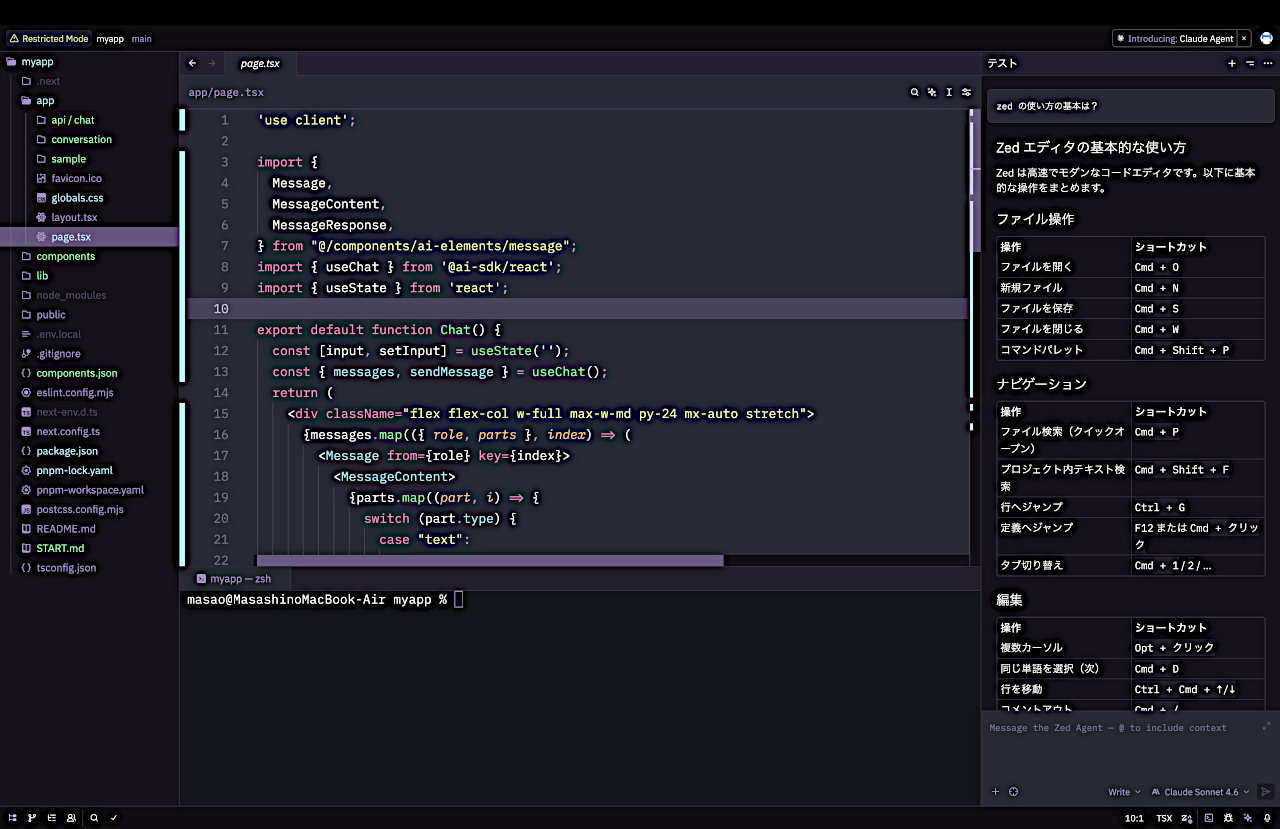
エージェント・パネル は AI エージェントを操作する場所です。
エージェントは、ファイルの読み取り、コードの編集、ターミナルコマンドの実行、Web 検索、組み込みツールによる診断機能へのアクセスを行うことができます。MCP サーバを通して追加ツールでエージェントを拡張し、ツール権限でアクセスできるものを制御し、ルール で動作を形作ることができます。
インライン・アシスタントの動作は異なります – コードまたはターミナルコマンドを選択し、望む内容を記述すると、モデルは選択範囲を in place で書き直します。複数のカーソルでも動作します。
コード補完
デフォルトプロバイダーはオープンデータでトレーニングされた Zed のオープンソース・モデル Zeta です。GitHub Copilot, Supermaven, または Codestral も使用できます。
編集予測機能はキーストローク毎に AI コード補完を提供します。各キープレスは予測プロバイダーにリクエストを送信し、これは単一行または複数行の候補を返し、ユーザはこれをタブキーで承認できます。
エージェントパネル
エージェントパネルを始めて使用する場合は、少なくも一つの LLM プロバイダーか外部エージェントを設定する必要があります。具体的には :
- Pro プラン に加入すると、Zed のホストされたモデルにアクセスできるようになります。
- Anthropic のようなモデルプロバイダー、または OpenRlouter のようなモデルゲートウェイからの、ユーザ自身の API キーを使用します。この場合、Zed のサブスクリプションは不要です。
※ 特定のプロバイダーに既存のキーを追加するには、エージェントパネルの設定 (agent: open settings) で、目的のプロバイダーを探して、キーを入力に貼り付けて Enter キーを推します。- Gemini CLI や Claude Agent のような外部エージェントを使用します。
エージェントパネル は、プロジェクト内のコードを読み書きし、コードを実行できる AI エージェントとやり取りする場所 です。Zed の AI によるコード編集体験の中核で、コード生成、リファクタリング、デバッグ、ドキュメント作成、一般的な質問のための利用できます。
※ パネルを開くには、コマンドパレットから “agent: new thread” を選択するか、ステータスバーの ✨ アイコンをクリックします (✨ はトグルになっています)。
LLM プロバイダーや外部エージェントを設定したら、メッセージエディタに入力して送信ボタンを押します。よりスペースが必要なら、”Opt-Shift-Escape” でメッセージエディタを広げられます (右上をクリックしても良いです)。そしてモデルが使用しているツールを示すインジケータとともに応答がストリーミングされます。
エージェントパネルにおける主な操作
新しいスレッドの作成
デフォルトでは、エージェントパネルは Zed のファーストパーティ・エージェントを使用します。
別のエージェントを選択するには、エージェントパネルの右上の + (プラス) ボタンに進み、すぐにインストールされる外部エージェントの一つ、または新しい Text Thread を選択します。
メッセージの編集
モデルに送信する任意のメッセージは編集可能です。メッセージを含むカードをクリックし、調整したプロンプト and/or コンテキストの新しいピースで再送信できます。
メッセージのキューイング
エージェントが生成状態にある間に送信されたメッセージはデフォルトではキューイングされます。キューイングされたメッセージは編集または削除できます。
停止ボタンをクリックするか、キューイングされたメッセージ上で “Send Now” をクリックすることで、エージェントを即座に中断することもできます。
チェックポイント
モデルが編集を遂行するたびに、メッセージの上部に “Restore Checkpoint” ボタンが表示され、これはコードベースをそのメッセージの前の状態に戻すことを可能にします。
コンテキストメニュー
スレッドビューで任意のエージェントレスポンス上で右クリックすると、以下のアクションを含むコンテキストメニューにアクセスできます :
- Copy Selection – 選択されたテキストをマークダウンとしてコピーします。
- Copy This Agent Response – エージェントレスポンスのテキスト全体をコピー。
- Scroll to Top / Scroll to Bottom – スレッドの最初、または最後までスクロールします。
- Open Thread as Markdown – スレッド全体を新しいタブでマークダウンファイルとして開きます。
履歴のナビゲート
最近更新されたスレッドをナビゲートするには、”cmd-shift-j” バインディングを使用するか、エージェントパネルの右上のメニューアイコンをクリックします。すべての会話履歴を見るには、同じメニュー内から “View All” オプションか、”cmd-shift-h” バインディングでアクセスします。
スレッドタイトルは会話の内容に基づいて自動生成されますが、タイトルをクリックして入力することで編集したり、パネル右上のエリプシスメニューの “Regenerate Thread Title” ボタンをクリックして再生成することもできます。
変更のレビュー
エージェントがプロジェクトに変更を加えると、パネルはどのファイル、いくつのファイル、そして何行が編集されたかパネルに表示されます。
具体的にどのファイルが編集されたかを確認するには、メッセージエディタの真上に表示されるアコーディオンバーを展開するか、”Review Changes” ボタン (shift-ctrl-r) をクリックします、これはすべての変更を含むマルチバッファ・タブを開きます。
個々の変更の一塊を、あるいはエージェントにより行われた変更のセット全体を承認または拒否できます。
コンテキストの追加
エージェントはコードベースを検索して関連コンテキストを見つけることができますが、明示的に提供することでレスポンスの品質を向上させ、遅延を削減できます。メッセージエディタで @ をタイプすることでコンテキストを追加できます。ファイル、ディレクトリ、シンボル、以前のスレッド、ルールファイル等を参照できます。
インライン・アシスタント
エディタで “ctrl-enter” を使用してインラインアシスタントを開くことができます。テキストスレッド、ルールライブラリ、チャネルノート、ターミナルパネル等でも利用できます。
- エージェントパネルで LLM プロバイダーを既に設定していれば、インライン・アシスタントでも動作します。
- インラインアシスタントは現在の選択内容 (or 選択行) を言語モデルに送信して、それをレスポンスで置き換えます。
インラインアシスタント vs 編集予測
どちらの機能もインラインコードを生成しますが、動作は異なります :
- インライン・アシスタント : プロンプトを記述して、変換対象を選択します。コンテキストを制御できます。
- 編集予測 : 最近の変更、アクセスしたファイル、カーソル位置に基づいて、自動的に編集候補を提案します。プロンプトは必要ありません。
つまり、主要な違いとして、インラインアシスタントは明示的でプロンプト駆動ですが、編集予測は自動的なコンテキスト推論です。
以上