Hermes Agent の CLI は、完全なターミナル・ユーザーインターフェース (TUI) です – Web UIではありません。複数行編集、スラッシュコマンドの自動補完、会話履歴、割り込み & リダイレクト、ストリーミングツール出力などの機能を備えています。ターミナルを日常的に使用するユーザー向けに設計されています。
Hermes エージェント☤ 入門 : ユーザガイド – CLI インターフェイス
作成 : Masashi Okumura (@classcat.com)
作成日時 : 07/02/2026
バージョン : Hermes Agent v0.18.0 (v2026.7.1)
* 本記事は hermes-agent.nousresearch.com/docs の以下のページを参考にしています :
* サンプルコードの動作確認はしておりますが、必要な場合には適宜、追加改変しています。

◆ お問合せ : 下記までお願いします。
- クラスキャット セールス・インフォメーション
- sales-info@classcat.com
- ClassCatJP
Hermes エージェント☤ 入門 : ユーザガイド – CLI インターフェイス
Hermes Agent の CLI は、完全なターミナル・ユーザーインターフェース (TUI) です – Web UIではありません。複数行編集、スラッシュコマンドの自動補完、会話履歴、割り込み & リダイレクト、ストリーミングツール出力などの機能を備えています。ターミナルを日常的に使用するユーザー向けに設計されています。
CLI の実行
# Start an interactive session (default)
hermes

# Single query mode (non-interactive)
hermes chat -q "Hello"

# With a specific model
hermes chat --model "anthropic/claude-sonnet-4"

# With a specific provider
hermes chat --provider nous        # Use Nous Portal
hermes chat --provider openrouter  # Force OpenRouter

# With specific toolsets
hermes chat --toolsets "web,terminal,skills"

# Start with one or more skills preloaded
hermes -s hermes-agent-dev,github-auth
hermes chat -s github-pr-workflow -q "open a draft PR"

# Resume previous sessions
hermes --continue             # Resume the most recent CLI session (-c)
hermes --resume   # Resume a specific session by ID (-r)

# Verbose mode (debug output)
hermes chat --verbose

# Isolated git worktree (for running multiple agents in parallel)
hermes -w                         # Interactive mode in worktree
hermes -w -z "Fix issue #123"     # Single query in worktree
インターフェイス・レイアウト
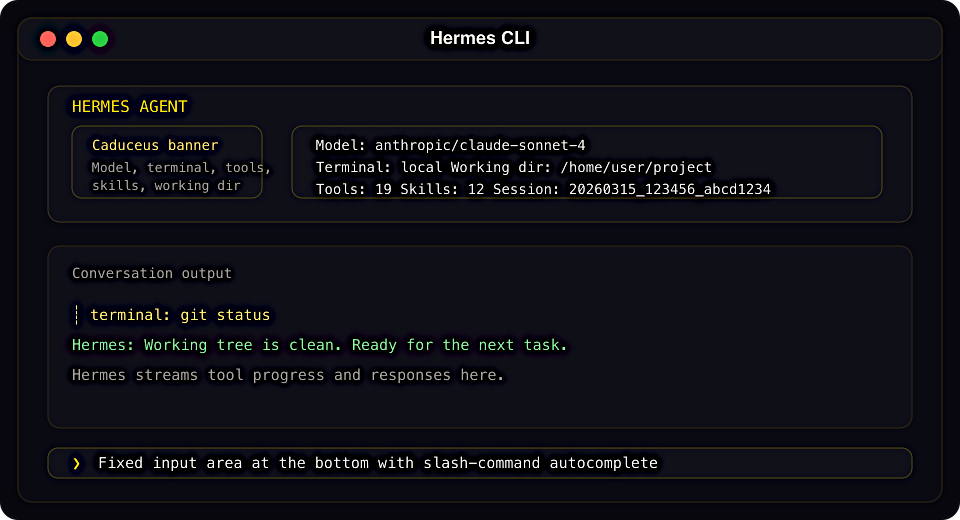
ウェルカムバナーには、モデル、ターミナルバックエンド、作業ディレクトリ、利用可能なツール、インストール済みのスキルが一目でわかるように表示されます。
ステータスバー
入力エリアの上に常時表示されるステータスバーは、リアルタイムで更新されます :
⚕ claude-sonnet-4-20250514 │ 12.4K/200K │ [██████░░░░] 6% │ $0.06 │ 15m
- モデル名 : 現在のモデル (26 文字を超える場合は切り捨て)
- トークン数 : コンテキスト・トークン使用数 / 最大コンテキストウィンドウ
- コンテキストバー : しきい値に応じた色変化を伴う、視覚的な充填度 (fill) インジケーター
- コスト : セッション費用の見積もり (価格が不明/ゼロのモデルの場合は n/a)
- 🗜️ N : コンテキスト圧縮回数 – 実行中のセッションが自動圧縮された回数。最初の圧縮が実行されると表示されます。
- ▶ N : アクティブなバックグラウンドタスク — 現在のセッションで実行中の `/background` プロンプトの数。少なくとも 1 つのタスクが実行中の場合に表示されます。
- 所要時間 (Duration) : 経過セッション時間
- ⚠ YOLO : YOLOモード警告 — HERMES_YOLO_MODE がオンになっている場合(起動時に `hermes –yolo` を実行するか、セッション中に `/yolo` を切り替えた場合)に表示されます。バナー行の警告を反映するので、自動承認モードになっていることを忘れることはありません。
このバーはターミナルの幅に合わせて調整されます – ≥ 76 カラムではフル・レイアウト、52-75 カラムではコンパクト、52 カラム未満では最小限 (モデル + 所要時間、更にアクティブ時は YOLO バッジ)で表示されます。
コンテキストカラーコーディング :
- (カラー – しきい値 – 意味)
- グリーン – < 50% – 余裕あり
- イエロー – 50–80% – 満杯になりつつある
- オレンジ – 80–95% – 限界に近づいている
- レッド – ≥ 95% – オーバーフロー寸前: `/compress` を検討
カテゴリごとのコスト (入力トークン vs 出力トークン) を含む、詳細な内訳については、`/usage` を使用してください。
セッション再開時の表示
前回のセッションを再開する際 (`hermes -c` または `hermes –resume <id>`)、バナーと入力プロンプトの間に「前回の会話」パネルが表示され、会話履歴の概要が簡潔に表示されます。See Sessions — Conversation Recap on Resume for details and configuration.
キー・バインディング
- Enter – メッセージの送信
- Alt+Enter, Ctrl+J, or Shift+Enter – 改行 (複数行入力)。Shift+Enter キーは、Enter キーと区別できるターミナルが必要です – 下記参照。Windows ターミナルでは、Alt+Enter キーはターミナルによってキャプチャされます (全画面表示の切り替え); 代わりに Ctrl+Enter または Ctrl+J を使用してください。
- Alt+V – ターミナルが対応している場合は、クリップボードから画像を貼り付けます。
- Ctrl+V – テキストを貼り付け、クリップボードに画像があればそれも添付します。
- Ctrl+B – 音声モードが有効になっているときに音声録音を開始/停止します (voice.record_key、デフォルト:Ctrl+B)。
- Ctrl+G – 現在の入力バッファを $EDITOR(vim/nvim/nano/VS Code 等) で開きます。保存して終了すると、編集したテキストが次のプロンプトとして送信されます – 長い複数段落のプロンプトに最適です。
- Ctrl+X Ctrl+E – 外部エディタ用の Emacs スタイルの代替キーバインディング (Ctrl+Gと同じ動作)。
- Ctrl+C – エージェントの中断 (2 秒以内にダブルプレスすると強制終了)
- Ctrl+D – Exit
- Ctrl+Z – Hermes をバックグラウンドで一時停止します (Unix only)。再開するには、シェルで fg コマンドを実行してください。
- Tab – 自動候補 (ゴーストテキスト) またはスラッシュコマンドの自動補完を受け入れる
スラッシュコマンド
オートコンプリートのドロップダウンを表示するには、`/` と入力してください。Hermes は、多数の CLI スラッシュコマンド、動的スキルコマンド、およびユーザー定義のクイックコマンドをサポートしています。
- /help – コマンドヘルプを表示する
- /model – 現在のモデルの表示、または変更
- /tools – 現在利用可能なツールの一覧表示
- /skills browse – スキルハブと公式オプションスキルを閲覧する
- /background <prompt> – 別のバックグラウンドセッションでプロンプトを実行する
- /skin – アクティブな CLI スキンを表示または切り替える
- /voice on – CLI 音声モードを有効にする (録音するには Ctrl+B を押す)
- /voice tts – Hermes の応答の音声再生を切り替える
- /reasoning high – 推論レベルを上げる
- /title My Session – 現在のセッションに名前を付ける
- /status – セッション情報 – モデル/プロファイル/トークン/所要時間 – を表示した後、ローカルのセッション概要 (recap) ブロック(最近のターン数、使用された上位ツール、アクセスされたファイル、最新のユーザープロンプト + アシスタントの応答)を表示します。完全にローカルな計算です; LLM呼び出しは行いません。
- /sessions – 従来の CLI (TUI が使用するのと同じインターフェース) 内で、対話型のセッション選択ツール (picker) を開きます。テキストを入力してフィルタリングし、矢印キーで移動、Enterキーで再開します。
For the full built-in CLI and messaging lists, see Slash Commands Reference.
For setup, providers, silence tuning, and messaging/Discord voice usage, see Voice Mode.
💡 ヒント
コマンドはケース・インセンシティブです (大文字と小文字を区別しません) – /HELP は /help と同じように動作します。インストール済みのスキルも自動的にスラッシュコマンドになります。
起動時にスキルを事前ロードする
セッションで有効にしたいスキルが既に決まっている場合は、起動時にそれらを渡してください :
hermes -s hermes-agent-dev,github-auth
hermes chat -s github-pr-workflow -s github-auth
Hermesは、最初のターンの前に、名前付きの各スキルをセッションプロンプトにロードします。このフラグは、対話モードと単一クエリモードの両方で機能します。
スキルのスラッシュコマンド
~/.hermes/skills/ にインストールされているすべてのスキルは、自動的にスラッシュコマンドとして登録されます。スキル名がコマンドになります :
/gif-search funny cats
/axolotl help me fine-tune Llama 3 on my dataset
/github-pr-workflow create a PR for the auth refactor

# Just the skill name loads it and lets the agent ask what you need:
/excalidraw
パーソナリティ
エージェントの口調 (tone) を変更するには、あらかじめ定義されたパーソナリティを設定します :
/personality pirate
/personality kawaii
/personality concise
組み込みパーソナリティは以下を含みます: helpful, concise, technical, creative, teacher, kawaii, catgirl, pirate, shakespeare, surfer, noir, uwu, philosopher, hype.
~/.hermes/config.yaml ファイルでカスタム・パーソナリティを定義することもできます :
personalities:
  helpful: "You are a helpful, friendly AI assistant."
  kawaii: "You are a kawaii assistant! Use cute expressions..."
  pirate: "Arrr! Ye be talkin' to Captain Hermes..."
  # Add your own!
複数行入力
複数行メッセージを入力するには、次の 2 つの方法があります :
- Alt+Enter、Ctrl+J、または Shift+Enter — 改行を挿入します
- バックスラッシュによる継続 — 行末を `\` で終わらせると、入力が継続されます :
❯ Write a function that:\
  1. Takes a list of numbers\
  2. Returns the sum
エージェントの中断
エージェントはいつでも中断できます :
- エージェントが動作中に 新しいメッセージを入力 + Enter キーを押す – エージェントは中断して新しい指示を処理します。
- Ctrl+C – 現在の操作が中断されます (2 秒以内に 2 回押すと強制終了します)
- 実行中のターミナルコマンドは即座に強制終了されます (killed) (SIGTERM が送信され、1 秒後に SIGKILL が送信されます)。
- 中断中に複数のメッセージを入力した場合、それらは 1 つのプロンプトにまとめられます。
ツールの進捗状況表示
CLI では、エージェントの処理状況に応じてアニメーションによるフィードバックが表示されます :
思考アニメーション(API 呼び出し中):
  ◜ (。•́︿•̀。) pondering... (1.2s)
  ◠ (⊙_⊙) contemplating... (2.4s)
  ✧٩(ˊᗜˋ*)و✧ got it! (3.1s)
ツール実行フィード :
  ┊ 💻 terminal `ls -la` (0.3s)
  ┊ 🔍 web_search (1.2s)
  ┊ 📄 web_extract (2.1s)
/verbose で表示モードを切り替えます: off → new → all → verbose。このコマンドはメッセージングプラットフォームでも有効にできます — see configuration.
ツールプレビューの長さ
`display.tool_preview_length` 設定キーは、ツール呼び出しプレビュー行 (ファイルパス、ターミナルコマンド 等) に表示される最大文字数を制御します。デフォルト値は 0 で、これは制限なし – フルパスとコマンドが表示されます。
# ~/.hermes/config.yaml
display:
  tool_preview_length: 80   # Truncate tool previews to 80 chars (0 = no limit)
This is useful on narrow terminals or when tool arguments contain very long file paths.
セッション管理
セッションの再開
CLI セッションを終了すると、再開コマンドが表示されます :
Resume this session with:
  hermes --resume 20260225_143052_a1b2c3

Session:        20260225_143052_a1b2c3
Duration:       12m 34s
Messages:       28 (5 user, 18 tool calls)
Resume options:
hermes --continue                          # Resume the most recent CLI session
hermes -c                                  # Short form
hermes -c "my project"                     # Resume a named session (latest in lineage)
hermes --resume 20260225_143052_a1b2c3     # Resume a specific session by ID
hermes --resume "refactoring auth"         # Resume by title
hermes -r 20260225_143052_a1b2c3           # Short form
再開すると、SQLite から会話履歴全体が復元されます。エージェントは、以前のメッセージ、ツール呼び出し、応答など、すべてを見ることができます – まるであなたが一度も会話を中断していなかったかのように。
チャット内で `/title My Session Name` を使用するか、コマンドラインから `hermes sessions rename <id> <title>` を使用して、現在のセッションに名前を付けることができます。過去のセッションを閲覧するには、`hermes sessions list` を使用してください。
セッションストレージ
CLI セッションは、`~/.hermes/state.db` 下の Hermes の SQLite ステートデータベースに保存されます。データベースには以下の情報が保持されます :
- セッションメタデータ (ID、タイトル、タイムスタンプ、トークンカウンター)
- メッセージ履歴
- 圧縮/再開されたセッションをまたぐリネージ (履歴)
- session_search で使用される全文検索インデックス
一部のメッセージングアダプタは、データベースと並行してプラットフォームごとのトランスクリプト・ファイルも保持しますが、CLI 自体は SQLite セッションストアから再開します。
コンテキスト圧縮
長い会話については、コンテキストの上限に近づくと自動的に要約されます :
# In ~/.hermes/config.yaml
compression:
  enabled: true
  threshold: 0.50    # Compress at 50% of context limit by default

# Summarization model configured under auxiliary:
auxiliary:
  compression:
    model: ""  # Leave empty to use the main chat model (default). Or pin a cheap fast model, e.g. "google/gemini-3-flash-preview".
圧縮がトリガーされると、最初の 3 ターンと最後の 20 ターンは常に保持されながら、中間のターンが要約されます。
以上