このガイドでは、Hermes のセットアップをゼロから始め、実際の使用に耐えうる動作環境を構築する方法を解説します。インストール、プロバイダの選択、チャット機能の確認、そして問題が発生した場合の正確な対処法まで、網羅しています。
Hermes エージェント ☤ 入門 : Getting Started – クイックスタート
作成 : Masashi Okumura (@classcat.com)
作成日時 : 06/27/2026
バージョン : Hermes Agent v0.17.0 (v2026.6.19)
* 本記事は hermes-agent.nousresearch.com/docs の以下のページを参考にしています :
* サンプルコードの動作確認はしておりますが、必要な場合には適宜、追加改変しています。

◆ お問合せ : 下記までお願いします。
- クラスキャット セールス・インフォメーション
- sales-info@classcat.com
- ClassCatJP
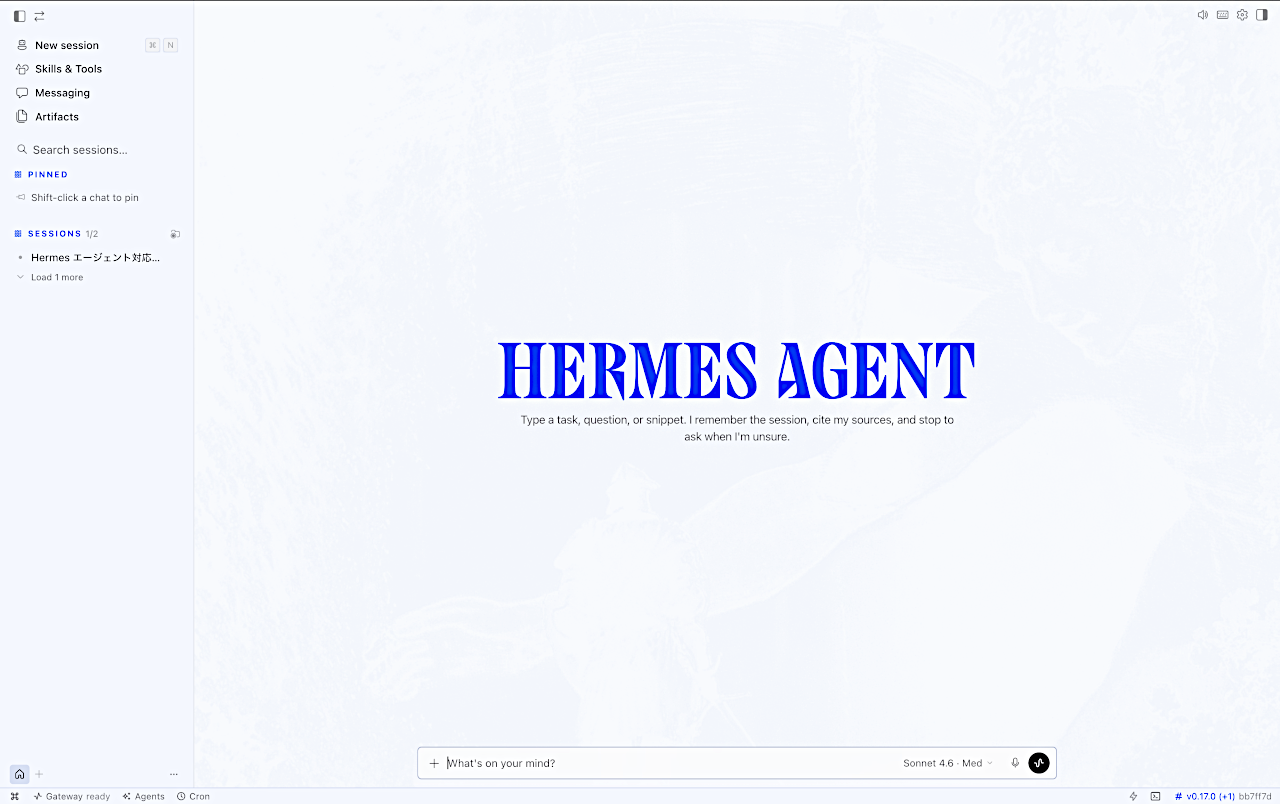
Hermes エージェント ☤ 入門 : Getting Started – クイックスタート
このガイドでは、Hermes のセットアップをゼロから始め、実際の使用に耐えうる動作環境を構築する方法を解説します。インストール、プロバイダの選択、チャット機能の確認、そして問題が発生した場合の正確な対処法まで、網羅しています。
Who this is for
- 全くの初心者で、すぐに使える環境を構築したい方
- プロバイダーを切り替えるにあたり、設定ミスで時間を無駄にしたくない方
- チーム、ボット、または常時稼働のワークフロー向けに Hermes をセットアップしたい方
- 「インストールはできたけど、何も動作しない」という状況にうんざりしている方
最短ルート
あなたの目標に合った行を選択してください :
- (目標 – Do this first – Then do this)
- Hermes を自分のマシンで動作させたいだけです – `hermes setup` – 実際のチャットを実行して、応答があることを確認してください
- プロバイダーは既に知っています – `hermes model` – 設定を保存してからチャットを開始してください
- ボットまたは常時稼働の設定が欲しい – (CLI 動作後) `hermes gateway setup` – Telegram, Discord, Slack, または他のプラットフォームに接続
- ローカルまたはセルフホスト型モデルを希望 – `hermes model` → カスタム・エンドポイント – エンドポイント、モデル名、コンテキスト長を確認
- 複数のプロバイダーによるフォールバックを希望 – まずは `hermes model` – ルーティングとフォールバックは、基本チャットが動作した後にのみ追加
経験則: Hermes が通常のチャットを完了できない場合は、まだ機能を追加しないでください。まずは一連のクリーンな会話が機能するようにし、それからゲートウェイ、cron、スキル、音声、ルーティングなどのレイヤーを追加してください。
1. Hermes Agent のインストール
macOS または Windows で Hermes Desktop インストーラーを使用 (推奨)
コマンドラインとデスクトップ・アプリケーションを簡単にインストールするには、Web サイトから Hermes Desktop インストーラーをダウンロード して実行します。
Hermes Desktopを使用しない場合 :
Hermes Desktop を使用せずにコマンドライン only インストールをするには、以下を実行してください :
Linux / macOS / WSL2 / Android (Termux)
curl -fsSL https://hermes-agent.nousresearch.com/install.sh | bash
After it finishes, reload your shell:
source ~/.bashrc # or source ~/.zshrc
For detailed installation options, prerequisites, and troubleshooting, see the Installation guide.
2. プロバイダーの選択
最も重要なセットアップ手順です。`hermes model` を使用して、選択をインタラクティブに段階的に設定します。
hermes model
💡 最も簡単な方法: Nous ポータル
1つのサブスクリプションで 300+ モデルに加え、ツールゲートウェイ (ウェブ検索, 画像生成, TTS, クラウドブラウザ) をカバーできます。新規インストールの場合:
hermes setup --portal
これにより、ログイン、Nous をプロバイダとする設定、ツールゲートウェイの有効化、のすべてが 1 つのコマンドで完了します。
ℹ️ セットアップモード
新規インストール時、`hermes setup` には以下の 3 つのモードがあります :
- クイックセットアップ (Nous ポータル) — 無料の OAuth ログイン、API キー不要; モデルとツールゲートウェイツールをセットアップします。推奨される迅速なセットアップ方法です。
- 完全セットアップ — すべてのプロバイダー、ツール、オプションを自分で順番に設定します (BYOK – 自身の API キーの利用)。
- 白紙状態 (Blank Slate) – エージェントを実行するために必要な最小限のもの以外、すべてが オフ (無効) の状態で開始されます: プロバイダー & モデル、ファイル操作ツールセット、ターミナル・ツールセット。ウェブ、ブラウザ、コード実行、ビジョン、メモリ、委任、cron、スキル、プラグイン、MCPサーバー – そして圧縮、チェックポイント、スマートルーティング、メモリキャプチャはすべて無効になっています。
最小限のベースラインが適用された後、2 つのパスのいずれかを選択します: すべてを無効にした状態から開始する (最小限のエージェントで当面は完了する) か、または すべての設定を実行します(ツール、スキル、プラグイン、MCP、およびメッセージングをオプトインする)。
最小限の機能で、完全に制御可能なエージェントが必要で、必要な機能だけを有効にしたい場合は、これを選択してください。
Blank Slate は、platform_toolsets.cli リストと agent.disabled_toolsets を明示的に書き込むため、ユーザーが選択していないツールは – `hermes update` 後でさえも – ロードされません。後で `hermes tools` を使って再度有効化したり、`hermes skills opt-in –sync` でスキルをシードしたり、`hermes setup agent` で設定を調整したりできます。
Good defaults:
■ Nous Portal
・概要: サブスクリプションベース、設定不要 (ゼロ構成)
・設定方法: `hermes model` 経由での OAuth ログイン
■ OpenAI Codex
・概要: ChatGPT OAuth、Codex モデルを使用
・設定方法: `hermes model` 経由でのデバイスコード認証
■ Anthropic
・概要: Claude モデルに直接アクセス — Max プラン + 追加利用クレジット (OAuth), またはトークン課金制の API キー
・設定方法: `hermes model` → OAuth ログイン(Max プラン + 追加クレジットが必要), または Anthropic API キー
■ OpenRouter
・概要: 多数のモデルに対応したマルチプロバイダー・ルーティング
・設定方法: API キーを入力
■ Z.AI
・概要: GLM / Zhipu ホスト型モデル
・設定方法: GLM_API_KEY / ZAI_API_KEY を設定 (Z_AI_API_KEY も利用可)
■ Kimi / Moonshot
・概要: Moonshot ホスト型のコーディングおよびチャット用モデル
・設定方法: KIMI_API_KEY を設定 (または Kimi-Coding 専用の KIMI_CODING_API_KEY)
■ Arcee AI
・概要: Trinity モデル
・設定方法: ARCEEAI_API_KEY を設定
■ GMI Cloud
・概要: マルチモデル直接 API
・設定方法: GMI_API_KEY を設定
■ MiniMax (OAuth)
・概要: ブラウザ OAuth 経由の MiniMax フロンティアモデル — API キー不要 (hermes_cli/models.py 内のモデル名はリリース間で変更される可能性あり)
・設定方法: `hermes model` → MiniMax (OAuth)
■ MiniMax
・概要: グローバル向け MiniMax エンドポイント
・設定方法: MINIMAX_API_KEY を設定
■ Hugging Face
・概要: 統合ルーター経由で 20+ オープンモデル (Qwen, DeepSeek, Kimi 等)
・設定方法: HF_TOKEN を設定
■ AWS Bedrock
・概要: ネイティブの Converse API 経由で Claude、Nova、Llama、DeepSeek
・設定方法: IAM ロールまたは `aws configure` (ガイド)
■ Azure Foundry
・概要: Azure AI Foundry ホスト型モデル
・設定方法: AZURE_FOUNDRY_API_KEY + AZURE_FOUNDRY_BASE_URL を設定
■ Google AI Studio
・概要: 直接 API 経由の Gemini モデル
・設定方法: GOOGLE_API_KEY / GEMINI_API_KEY を設定
■ xAI
・概要: 直接 API 経由の Grok モデル
・設定方法: XAI_API_KEY を設定
■ xAI Grok OAuth
・概要: SuperGrok / Premium+ サブスクリプション、API キー不要
・設定方法: `hermes model` → xAI Grok OAuth
■ NovitaAI
・概要: マルチモデル API ゲートウェイ
・設定方法: NOVITA_API_KEY を設定
■ StepFun
・概要: Step Plan モデル
・設定方法: STEPFUN_API_KEY を設定
■ Xiaomi MiMo
・概要: Xiaomi ホスト型モデル
・設定方法: XIAOMI_API_KEY を設定
■ Tencent TokenHub
・概要: Tencent ホスト型モデル
・設定方法: TOKENHUB_API_KEY を設定
■ Ollama Cloud
・概要: マネージド Ollama ホスト型モデル
・設定方法: OLLAMA_API_KEY を設定
■ LM Studio
・概要: OpenAI 互換 API を公開するローカルデスクトップアプリ
・設定方法: LM_API_KEY を設定 (デフォルト以外の場合は LM_BASE_URL も)
■ Qwen OAuth
・概要: Qwen ポータルのブラウザ OAuth — API キー不要
・設定方法: `hermes model` → Qwen OAuth
■ Kilo Code
・概要: KiloCode ホスト型モデル
・設定方法: KILOCODE_API_KEY を設定
■ OpenCode Zen
・概要: 厳選モデルへの従量課金制アクセス
・設定方法: OPENCODE_ZEN_API_KEY を設定
■ OpenCode Go
・概要: オープンモデル向けの月額 $10 サブスクリプション
・設定方法: OPENCODE_GO_API_KEY を設定
■ DeepSeek
・概要: 直接的な DeepSeek API アクセス
・設定方法: DEEPSEEK_API_KEY を設定
■ NVIDIA NIM
・概要: build.nvidia.com またはローカル NIM 経由の Nemotron モデル
・設定方法: NVIDIA_API_KEY を設定(オプション: NVIDIA_BASE_URL)
■ GitHub Copilot
・概要: GitHub Copilot サブスクリプション (GPT-5.x, Claude, Gemini 等)
・設定方法: `hermes model` 経由の OAuth、または COPILOT_GITHUB_TOKEN / GH_TOKEN
■ GitHub Copilot ACP
・概要: Copilot ACP エージェントバックエンド (ローカルの copilot CLI を起動)
・設定方法: `hermes model` (copilot CLI + copilot へのログインが必要)
■ カスタムエンドポイント
・概要: VLLM, SGLang, Ollama, または任意の OpenAI 互換 API
・設定方法: ベース URL + API キーを設定
ほとんどの初回ユーザーの場合: プロバイダーを選択し、変更する理由が明確でない限り、デフォルト設定を受け入れてください。環境変数とセットアップ手順を含むプロバイダーの全カタログは、Providers ページにあります。
⚠️ 最小コンテキストサイズ: 64K トークン
Hermes Agentは、少なくとも 64,000 トークンのコンテキストを持つモデルを必要とします。コンテキストサイズが小さいモデルでは、複数ステップのツール呼び出しワークフローに必要な作業メモリを確保できず、起動時に拒否されます。ホストされているモデル (Claude, GPT, Gemini, Qwen, DeepSeek) のほとんどは、この要件を容易に満たしています。ローカルモデルを実行している場合は、コンテキストサイズを少なくとも 64K に設定してください (例: llama.cpp の場合は `–ctx-size 65536`, また Ollama の場合は `-c 65536`)。
💡 ヒント: `hermes model` を使用してプロバイダーをいつでも変更できます – ベンダーロックインの心配はありません。For a full list of all supported providers and setup details, see AI Providers.
設定の保存方法
Hermes は秘密情報を通常の config から分離しています :
- 秘密情報とトークン → ~/.hermes/.env
- 非シークレット設定 → ~/.hermes/config.yaml
値を正しく設定する最も簡単な方法は、CLI を使用することです :
hermes config set model anthropic/claude-opus-4.6
hermes config set terminal.backend docker
hermes config set OPENROUTER_API_KEY sk-or-...
The right value goes to the right file automatically.
3. 最初のチャットを実行する
hermes            # classic CLI
hermes --tui      # modern TUI (recommended)
💡 インターフェースの選択
Hermes には 2 種類のターミナルインターフェースを公開しています: 従来の prompt_toolkit CLI と、モーダルオーバーレイ、マウス選択、ノンブロッキング入力に対応した新しい TUI です。どちらもセッション、スラッシュコマンド、設定を共有します – `hermes` と `hermes –tui` でそれぞれを試してみてください。
モデル、利用可能なツール、スキルとともにウェルカム・バナーが表示されます。具体的で確認しやすいプロンプトを試してください :
Summarize this repo in 5 bullets and tell me what the main entrypoint is.

Check my current directory and tell me what looks like the main project file.

Help me set up a clean GitHub PR workflow for this codebase.
このリポジトリを 5 つの箇条書きで要約し、メインのエントリーポイントを教えてください。

現在のディレクトリを確認し、メインのプロジェクトファイルと思われるものを教えてください。

このコードベースに適した、クリーンな GitHub PR ワークフローのセットアップを手伝ってください。
成功時のイメージ:
- バナーにあなたが選んだモデル/プロバイダーが表示されている
- Hermes はエラーなしで返答する
- 必要に応じてツールを使用できる (ターミナル, ファイル読み込み, ウェブ検索)
- 会話は 1 ターンを超えて正常に継続する
4. セッション・ワークの検証
先に進む前に、セッション再開機能が正常に動作することを確認してください :
hermes --continue    # Resume the most recent session
hermes -c            # Short form
これで直前のセッションに戻れるはずです。戻れない場合は、同じプロファイルを使用しているか、セッションが実際に保存されているかを確認してください。これは、複数の設定やマシンを同時に操作している際に重要になります。
5. 主要機能を試す
ターミナルの使用
❯ What's my disk usage? Show the top 5 largest directories.
❯ ディスク使用量はどれくらいですか? 使用量の大きい上位 5 つのディレクトリを示してください。
エージェントはユーザーに代わってターミナルコマンドを実行し、結果を表示します。
スラッシュコマンド
すべてのコマンドの自動補完ドロップダウンを表示するには、/ を入力します :
- /help – 利用可能なコマンドをすべて表示します
- /tools – 利用可能なツールの一覧を表示します
- /model – モデルを対話的に切り替えます
- /personality pirate – 面白いパーソナリティを試してみましょう
- /save – 会話を保存します
複数行入力
Alt+Enter, Ctrl+J, または Shift+Enter を押すと、新しい行を追加できます。
Shift+Enter は、それを個別のキーシーケンスとして送信するターミナルが必要です (デフオルトでは、Kitty / foot / WezTerm / Ghostty; iTerm2 / Alacritty / VS Code ターミナルは、Kitty キーボードプロトコルを有効にする必要があります)。Alt+Enter と Ctrl+J はすべてのターミナルで動作します。
エージェントの中断
エージェントの処理に時間がかかりすぎる場合は、新しいメッセージを入力して Enter キーを押してください – 現在のタスクが中断され、新しい指示に切り替わります。Ctrl+C も機能します。
6. 次のレイヤーの追加
基本チャットが正常に動作することを確認してから、次のレイヤーを追加してください。必要なものを選択してください:
ボットまたは共有アシスタント
hermes gateway setup # Interactive platform configuration
Connect Telegram, Discord, Slack, WhatsApp, Signal, Email, or Home Assistant, or Microsoft Teams.
自動化とツール
- `hermes tools` – プラットフォームごとにツール・アクセスを調整
- `hermes skills` – 再利用可能なワークフローをブラウズ, インストール
- Cron — ボットまたは CLI セットアップが安定した後にのみ実行
サンドボックス化されたターミナル
安全のため、エージェントは Docker コンテナ内またはリモートサーバー上で実行してください :
hermes config set terminal.backend docker    # Docker isolation
hermes config set terminal.backend ssh       # Remote server
音声モード
# From the Hermes install directory (the curl installer placed it at
# ~/.hermes/hermes-agent on Linux/macOS or %LOCALAPPDATA%\hermes\hermes-agent on Windows):
cd ~/.hermes/hermes-agent
uv pip install -e ".[voice]"
# Includes faster-whisper for free local speech-to-text
Then in the CLI: /voice on. Press Ctrl+B to record. See Voice Mode.
スキル
スキルとは、Hermes に特定のタスク – Kubernetes へのデプロイ、GitHub PR の作成、モデルの微調整、GIFの検索 – を行う方法を教える、オンデマンドの指示ドキュメントです。それぞれは名前、説明、手順が記述されている、SKILL.md ファイルです。エージェントは無料で短い説明を読み込み、スキルの完全なコンテンツはタスクが実際にそれらを必要とする場合にのみロードするため、スキルを追加しても個々のリクエストが膨張することはありません。
Hermes には、~/.hermes/skills/ に既にインストールされたスキルカタログがバンドルされています。スキルハブからスキルを追加したり、独自のスキルを作成したりすることもできます。
ハブからブラウズそしてインストール :
hermes skills browse                      # list everything available
hermes skills search kubernetes           # find skills by keyword
hermes skills install openai/skills/k8s   # install one (runs a security scan first)
インストール引数は、ハブからのソース/パス・スラッグです – openai/skills/k8s は、OpenAI のカタログにある k8s スキルを意味します。`hermes skills browse` を実行すると、使用する正確なスラッグが表示されます。
スキルの使用 — インストールされたすべてのスキルは自動的にスラッシュ・コマンドになります :
/k8s deploy the staging manifest          # run the skill with a request
/k8s                                       # load it and let Hermes ask what you need
これは CLI と、接続されているあらゆるメッセージング・プラットフォームで動作します。すべてを事前にインストールする必要はありません – エージェントは、通常の会話中にタスクがあるスキルに一致すると、バンドルされている正しいスキルを自動的に選択します。
See Skills System for writing your own, external skill directories, and the full hub source list.
MCP サーバ
# Add to ~/.hermes/config.yaml
mcp_servers:
  github:
    command: npx
    args: ["-y", "@modelcontextprotocol/server-github"]
    env:
      GITHUB_PERSONAL_ACCESS_TOKEN: "ghp_xxx"
エディタ統合 (ACP)
ACP サポートは標準の [all] エクストラに含まれているため、curl インストーラーには既に含まれています。以下のコマンドを実行してください :
hermes acp
(If you installed without [all], run cd ~/.hermes/hermes-agent && uv pip install -e “.[acp]” first.)
リカバリー・ツールキット
何かおかしいと感じたら、以下の手順を実行してください :
- hermes doctor
- hermes model
- hermes setup
- hermes sessions list
- hermes –continue
- hermes gateway status
That sequence gets you from “broken vibes” back to a known state fast.
以上