Skip to content

ClassCat® AI Research

クラスキャット – Hermes Agent, assistant-ui, AG-UI, Agno, LangChain/LangGraph

Menu
  • ホーム
    • ClassCat® AI Research ホーム
    • クラスキャット・ホーム
  • OpenAI API
    • OpenAI Python ライブラリ 1.x : 概要
    • OpenAI ブログ
      • GPT の紹介
      • GPT ストアの紹介
      • ChatGPT Team の紹介
    • OpenAI platform 1.x
      • Get Started : イントロダクション
      • Get Started : クイックスタート (Python)
      • Get Started : クイックスタート (Node.js)
      • Get Started : モデル
      • 機能 : 埋め込み
      • 機能 : 埋め込み (ユースケース)
      • ChatGPT : アクション – イントロダクション
      • ChatGPT : アクション – Getting started
      • ChatGPT : アクション – アクション認証
    • OpenAI ヘルプ : ChatGPT
      • ChatGPTとは何ですか?
      • ChatGPT は真実を語っていますか?
      • GPT の作成
      • GPT FAQ
      • GPT vs アシスタント
      • GPT ビルダー
    • OpenAI ヘルプ : ChatGPT > メモリ
      • FAQ
    • OpenAI ヘルプ : GPT ストア
      • 貴方の GPT をフィーチャーする
    • OpenAI Python ライブラリ 0.27 : 概要
    • OpenAI platform
      • Get Started : イントロダクション
      • Get Started : クイックスタート
      • Get Started : モデル
      • ガイド : GPT モデル
      • ガイド : 画像生成 (DALL·E)
      • ガイド : GPT-3.5 Turbo 対応 微調整
      • ガイド : 微調整 1.イントロダクション
      • ガイド : 微調整 2. データセットの準備 / ケーススタディ
      • ガイド : 埋め込み
      • ガイド : 音声テキスト変換
      • ガイド : モデレーション
      • ChatGPT プラグイン : イントロダクション
    • OpenAI Cookbook
      • 概要
      • API 使用方法 : レート制限の操作
      • API 使用方法 : tiktoken でトークンを数える方法
      • GPT : ChatGPT モデルへの入力をフォーマットする方法
      • GPT : 補完をストリームする方法
      • GPT : 大規模言語モデルを扱う方法
      • 埋め込み : 埋め込みの取得
      • GPT-3 の微調整 : 分類サンプルの微調整
      • DALL-E : DALL·E で 画像を生成して編集する方法
      • DALL·E と Segment Anything で動的マスクを作成する方法
      • Whisper プロンプティング・ガイド
  • Gemini API
    • Tutorials : クイックスタート with Python (1) テキスト-to-テキスト生成
    • (2) マルチモーダル入力 / 日本語チャット
    • (3) 埋め込みの使用
    • (4) 高度なユースケース
    • クイックスタート with Node.js
    • クイックスタート with Dart or Flutter (1) 日本語動作確認
    • Gemma
      • 概要 (README)
      • Tutorials : サンプリング
      • Tutorials : KerasNLP による Getting Started
  • Keras 3
    • 新しいマルチバックエンド Keras
    • Keras 3 について
    • Getting Started : エンジニアのための Keras 入門
    • Google Colab 上のインストールと Stable Diffusion デモ
    • コンピュータビジョン – ゼロからの画像分類
    • コンピュータビジョン – 単純な MNIST convnet
    • コンピュータビジョン – EfficientNet を使用した微調整による画像分類
    • コンピュータビジョン – Vision Transformer による画像分類
    • コンピュータビジョン – 最新の MLPモデルによる画像分類
    • コンピュータビジョン – コンパクトな畳込み Transformer
    • Keras Core
      • Keras Core 0.1
        • 新しいマルチバックエンド Keras (README)
        • Keras for TensorFlow, JAX, & PyTorch
        • 開発者ガイド : Getting started with Keras Core
        • 開発者ガイド : 関数型 API
        • 開発者ガイド : シーケンシャル・モデル
        • 開発者ガイド : サブクラス化で新しい層とモデルを作成する
        • 開発者ガイド : 独自のコールバックを書く
      • Keras Core 0.1.1 & 0.1.2 : リリースノート
      • 開発者ガイド
      • Code examples
      • Keras Stable Diffusion
        • 概要
        • 基本的な使い方 (テキスト-to-画像 / 画像-to-画像変換)
        • 混合精度のパフォーマンス
        • インペインティングの簡易アプリケーション
        • (参考) KerasCV – Stable Diffusion を使用した高性能画像生成
  • TensorFlow
    • TF 2 : 初級チュートリアル
    • TF 2 : 上級チュートリアル
    • TF 2 : ガイド
    • TF 1 : チュートリアル
    • TF 1 : ガイド
  • その他
    • 🦜️🔗 LangChain ドキュメント / ユースケース
    • Stable Diffusion WebUI
      • Google Colab で Stable Diffusion WebUI 入門
      • HuggingFace モデル / VAE の導入
      • LoRA の利用
    • Diffusion Models / 拡散モデル
  • クラスキャット
    • 会社案内
    • お問合せ
    • Facebook
    • ClassCat® Blog
Menu

Hermes エージェント☤ 入門 : ユーザガイド – デスクトップ App

Posted on 07/11/2026 by Masashi Okumura

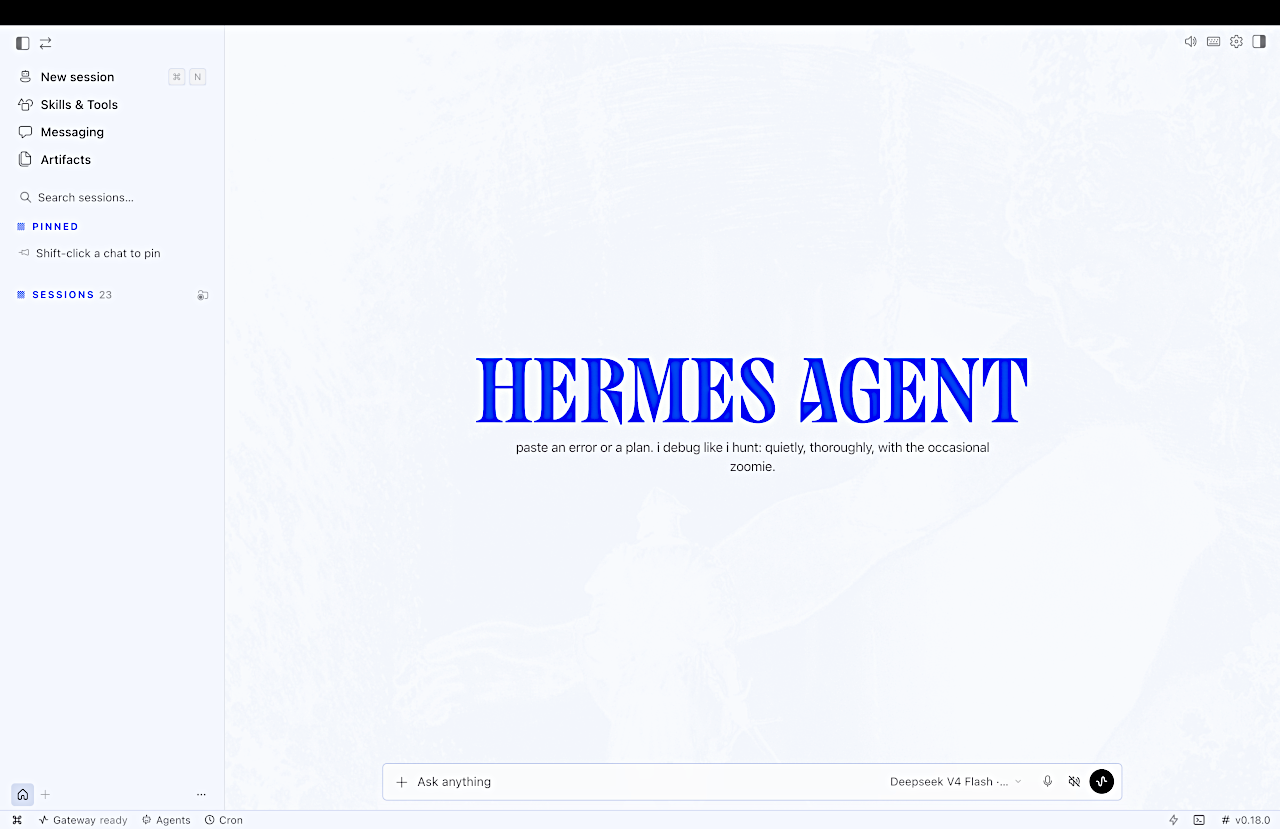
Hermes デスクトップアプリは、CLI やゲートウェイから取得できるエージェントと同じものをベースに構築されたネイティブアプリです – 設定、API キー、セッション、スキル、メモリなど、すべて同じものが使われています。
これは独立した製品でも軽量クローンでもありません。Hermes エージェントのコアと設定をそのまま使用し、モダン & 洗練された UI を通して操作します。

Hermes エージェント☤ 入門 : ユーザガイド – デスクトップ App

作成 : Masashi Okumura (@classcat.com)
作成日時 : 07/11/2026
バージョン : Hermes Agent v0.18.2 (2026.7.7.2)

* 本記事は hermes-agent.nousresearch.com/docs の以下のページを参考にしています :

  • Using Hermes : Desktop App

* サンプルコードの動作確認はしておりますが、必要な場合には適宜、追加改変しています。


Hermes エージェント☤ 入門 : ユーザガイド – デスクトップ App

Hermes デスクトップアプリは、CLI やゲートウェイから取得できるエージェントと同じものをベースに構築されたネイティブアプリです – 設定、API キー、セッション、スキル、メモリなど、すべて同じものが使われています。これは独立した製品でも軽量クローンでもありません; Hermes エージェントのコアと設定をそのまま使用し、モダン & 洗練された UI を通して操作します。ターミナルで Hermes を使ったことがあるユーザなら、そこで設定した内容はすべてデスクトップアプリにも反映され、デスクトップアプリで行った操作もすべてそれらに反映されます。

It runs on macOS, Windows, and Linux.

 
💡 Which interface is which?

Hermesには、すべて同じエージェントと通信する複数のフロントエンドがあります :

  • デスクトップ App (このページ) – チャット、設定、管理専用の UI を備えたネイティブアプリケーションです。

  • CLI (`hermes`) と TUI (`hermes –tui`) — ターミナルインターフェースです。

  • Web ダッシュボード(`hermes dashboard`)— ブラウザベースの管理パネルです; オプションのチャットタブでは、擬似ターミナルを介して TUI が組み込まれています。


インストール

Hermes Desktop のインストール手順 に従ってください。

既に Hermes がインストールされている場合は、単に以下を実行してください :

hermes desktop

That uses your current config, keys, sessions, and skills.


What’s in the app

デスクトップ app は、ナビゲーション用の左側のサイドバーを備えたチャット・ファースト・ウィンドウとして構成されています。これは、複数のエージェントの同時会話の管理、メッセージング・プロバイダーの構成、アーティファクトの作成、プロジェクトのフォルダー構造のブラウズ、そして複数のプロジェクトの同時作業を可能にするように構築されています。


チャット

アプリの中心となる機能です。以下の機能が利用できます :

  • エージェントの作業中に、リアルタイムのツールアクティビティと構造化されたツール呼び出しサマリーを含む ストリーミングレスポンス が表示されます。

  • 他のすべての Hermes インターフェースと 同じ会話履歴 – ここで開始したセッションは CLI/TUI で再開でき、その逆も可能です。

  • チャットエリア内の任意の場所に ファイルをドラッグ&ドロップ して、次のメッセージに添付できます。

  • 右側のプレビューレール では – チャットを続けながら Web ページ、ファイル、ツール出力を並べてレンダリングできます。

  • コンポーザー履歴とキュー編集 – 空のメッセージ作成画面で上下矢印キーを押すと、以前のプロンプトを呼び出して再利用したり、送信前にキューに追加したメッセージを編集したりできます。

 
ステータスバー

チャット画面下部のバーには、セッションのリアルタイム状態が表示され、設定画面を開くことなしにクイックコントロールを公開しています :

  • セッションごとの YOLO 切り替え — このセッションのみ YOLO をオンまたはオフに切り替えます (TUI に一致)。YOLO は危険なコマンドの承認プロンプトをスキップするため、オフにする内容をよく理解してください — see Security → YOLO Mode.

バンドルされているローカルバックエンドではなく、別のマシン上の Hermes インスタンスとチャットしていますか?後述の Connecting to a remote backend をご覧ください – また、リモートホスト型ダッシュボード接続の仕組み (認証ゲート、/api/ws チャットソケット、WebSocket クローズコードトリアージ)の詳細については、Web Dashboard → Connecting Hermes Desktop to a remote backend をご覧ください。

 
モデルの選択

モデル選択ツールは コンポーザー 内のマイクアイコンのすぐ左にあります。クリックすると、ドロップダウンメニューからモデル、推論負荷、高速モードを切り替えることができます。

  • コンポーザー・ピッカーは永続的な (sticky) UI 状態で、デフォルト設定には一切変更を加えません。(デバイスごとに) ローカルに記憶され、新しいチャットや再起動時にも 引き継がれ、デフォルト設定に戻ることはありません – モデルを一度選択すれば、次回 Cmd/Ctrl+N を押すとそのモデル上で開きます。ライブチャット中は、モデルの切り替えは 現在のチャット のみに適用されます; いずれの場合も、セッションの作成/切り替え時に選択内容は引き継がれ、プロファイルのデフォルト設定には書き込まれません。(プロファイルを切り替えると、そのプロファイルのデフォルト設定に戻ります。)

  • デフォルト設定は `Settings → Model` で行います。”main” モデルは、プロファイルごとのグローバルデフォルト設定 です – 新しいチャット、cron ジョブ、サブエージェント、補助タスクは、このモデルを基に開始され、このモデルにのみ書き込みが行われます。各プロファイルは独自のデフォルト設定を保持します。

  • モデルごとの推論負荷 (effort)/高速モードのプリセット。各モデルはデスクトップアプリ内で自身の推論負荷と高速モードの選択を記憶し、そのモデルを選択するたびにセッションに再適用されます。これらのプリセットはデスクトップの利便性を高めるためのものであり、cron ジョブやサブエージェントには影響しません。

  • チャット中に切り替えると、プロンプトのキャッシュがリセットされます。ライブチャット中にモデルを切り替えることは、次のメッセージが完全な入力価格で会話全体を再読み取りすることを意味します (プロバイダー・プロンプト・キャッシュはモデルにキー設定されます)。場合によっては大丈夫です; 長いチャットでは、新しいモデルで新しいチャットをしたほうが、何度もやり取りするよりもコストがかからないことがよくあります。


ファイルブラウザ

アプリを離れないで作業ディレクトリを探索・プレビューできます – エージェントがファイルの読み書きや編集を行う様子を追跡するのに便利です。初期プロジェクトディレクトリは、`hermes desktop –cwd <path>` (または環境変数 `HERMES_DESKTOP_CWD`) で設定できます。


音声

Hermesに話しかけると、その声が返ってきます、他所と同様の音声モードです。macOSでは、マイクへのアクセスを許可するよう一度だけ求められます。


設定とオンボーディング

YAML を編集するのではなく、実際の UI からプロバイダー、モデル、ツール、認証情報を管理できます。初回起動時のオンボーディングは、数秒で最初のメッセージを表示します。設定パネルでは、プロバイダー/キー、モデル選択、ツールセット構成、MCP サーバー、ゲートウェイ、セッション管理を網羅しています。

  • プロバイダー設定パネル – 推論プロバイダーを管理するための専用エリアで、プロバイダーごとにサインインと認証情報の保存を行うためのアカウント / APIキーのユーザーインターフェースを備えています。

  • メニュー内のすべてのプロバイダーとモデル – GUI にはプロバイダーの全リストと `hermes model` が認識しているすべてのモデルが表示されるため、(厳選されたサブセットではなく) CLI が認識するのと同じカタログから選択できます。

  • xAI Grok OAuth — Grok はランチャーにおけるファーストクラスの OAuth プロバイダーです; 他の OAuth プロバイダーと同様に、ブラウザフローを通じてサインインできます。

  • GUI からのツールバックエンドのインストール — ツールバックエンドのセットアップ後のインストール・ステップを、ターミナルに切り替えることなく、アプリから直接実行できます。

  • 補助モデルに関する警告 — メインモデルを新しいプロバイダーに切り替えた際に、補助タスク (タイトル付け、要約、その他類似のヘルパー) が別のプロバイダーに固定されている場合、アプリは警告を表示し、意図せず 2 つのプロバイダーに作業が分散してしまうことを防ぎます。

初回起動時のオンボーディングは、統一されたオーバーレイ・デザインシステムに基づいて再設計されており、Choose provider later を選択することで、プロバイダーの設定をスキップしてまずはアプリを起動できます。


アップデート

アプリはバックグラウンドでアップデートを確認し、アップデートが準備でき次第、ワンクリックでアップデートできます。

手動アップデートも GUI から操作可能です。


アンインストール

`設定 → 情報 (About) → Danger zone` を開き、どれだけ削除するかを選択してください :

  • チャット GUI のみをアンインストール — デスクトップアプリとそのデータが削除されます; Hermes エージェント、設定ファイル、チャット履歴は残ります。(`hermes uninstall –gui` と同じです。)

  • GUI + エージェントをアンインストールし、データは保持する —
    アプリとエージェントは削除されますが、設定、チャット、およびシークレットは将来の再インストールのために保持されます。(`hermes uninstall` と同じ。)

  • すべてをアンインストール – アプリ、エージェント、およびすべてのユーザーデータが削除されます。(`hermes uninstall –full` と同じ。)


以上


クラスキャット

最近の投稿

  • Hermes エージェント☤ 入門 : ユーザガイド – デスクトップ App
  • Hermes エージェント☤ 入門 : ユーザガイド – TUI
  • Hermes エージェント☤ 入門 : ユーザガイド – CLI インターフェイス
  • Hermes エージェント ☤ 入門 – クイックスタート
  • Hermes エージェント ☤ 入門 – 自己進化 (改善) 型 AI エージェント

タグ

AG2 (14) Agno (46) Agno 2.x (22) assistant-ui (19) AutoGen (13) ClassCat Press Release (20) ClassCat TF/ONNX Hub (11) Cursor (20) DGL 0.5 (14) Edward (17) FLUX.1 (16) Gemini (20) HuggingFace Transformers 4.5 (10) HuggingFace Transformers 4.29 (9) Keras 2 Examples (98) Keras 2 Guide (16) Keras 3 (10) Keras Release Note (17) Kubeflow 1.0 (10) LangChain (45) LangChain v1.0 (10) LangGraph (24) LangGraph 0.5 (9) MediaPipe 0.8 (11) Model Context Protocol (16) NNI 1.5 (16) OpenAI Cookbook (13) OpenAI platform (10) OpenAI platform 1.x (10) TensorFlow 2.0 Advanced Tutorials (33) TensorFlow 2.0 Advanced Tutorials (Alpha) (15) TensorFlow 2.0 Advanced Tutorials (Beta) (16) TensorFlow 2.0 Guide (10) TensorFlow 2.0 Guide (Alpha) (16) TensorFlow 2.0 Guide (Beta) (9) TensorFlow 2.0 Release Note (12) TensorFlow 2.0 Tutorials (20) TensorFlow 2.0 Tutorials (Alpha) (14) TensorFlow 2.0 Tutorials (Beta) (12) TensorFlow 2.4 Guide (24) TensorFlow Probability (9) TensorFlow Programmer's Guide (22) TensorFlow Release Note (18) TensorFlow Tutorials (33) TF-Agents 0.4 (11)
2026年7月
月 火 水 木 金 土 日
 12345
6789101112
13141516171819
20212223242526
2728293031  
« 6月    
© 2026 ClassCat® AI Research | Powered by Minimalist Blog WordPress Theme