Hermes は 2 種類のモデルスロットを使用します: 1) メインモデル – エージェントが思考する基盤となるモデル。2) 補助モデル – エージェントがオフロードする(負荷を逃がす)小規模な副次ジョブ用。
Hermes エージェント☤ 入門 : ユーザガイド – モデル設定
作成 : Masashi Okumura (@classcat.com)
作成日時 : 07/15/2026
バージョン : Hermes Agent v0.18.2 (2026.7.7.2)
* 本記事は hermes-agent.nousresearch.com/docs の以下のページを参考にしています :
* サンプルコードの動作確認はしておりますが、必要な場合には適宜、追加改変しています。

◆ お問合せ : 下記までお願いします。
- クラスキャット セールス・インフォメーション
- sales-info@classcat.com
- ClassCatJP
Hermes エージェント☤ 入門 : ユーザガイド – モデル設定
Hermes は 2 種類のモデルスロットを使用します :
- メインモデル : エージェントが思考する基盤となるモデル。すべてのユーザーメッセージ、すべてのツール呼び出しループ、すべてのストリーム応答はこのモデルを経由します。
- 補助モデル : エージェントがオフロードする(負荷を逃がす)小規模な副次ジョブ。コンテキスト圧縮、ヴィジョン (画像解析)、Web ページ要約、承認スコアリング、MCP ツール・ルーティング、セッションタイトル生成、スキル検索。それぞれ専用のスロットを持ち、個別にオーバーライドできます。
このページでは、ダッシュボードからの両方の設定方法について説明します。config ファイルまたは CLI を使用したい場合は、下部の Alternative methods にジャンプしてください。
ℹ️ モデル: スキーマ — 空文字列 vs. マッピング
新規インストール時、バンドルされているデフォルト設定では、`model: “”` を含んでいます (“not configured yet” (まだ設定されていません) を意味する空文字列センチネル (目印))。`hermes setup` または `hermes model` を初めて実行すると、このキーは provider、default、base_url、api_mode のサブキーを持つマッピングに自動的にアップグレードされます – このマッピングの構造は、このページおよび profiles.md / configuration.md で示されています。config.yaml に空文字列が表示された場合は、`hermes model` を実行してください (またはダッシュボードで “Change” をクリックしてください)、Hermes が辞書を書き込みます。
モデルページ
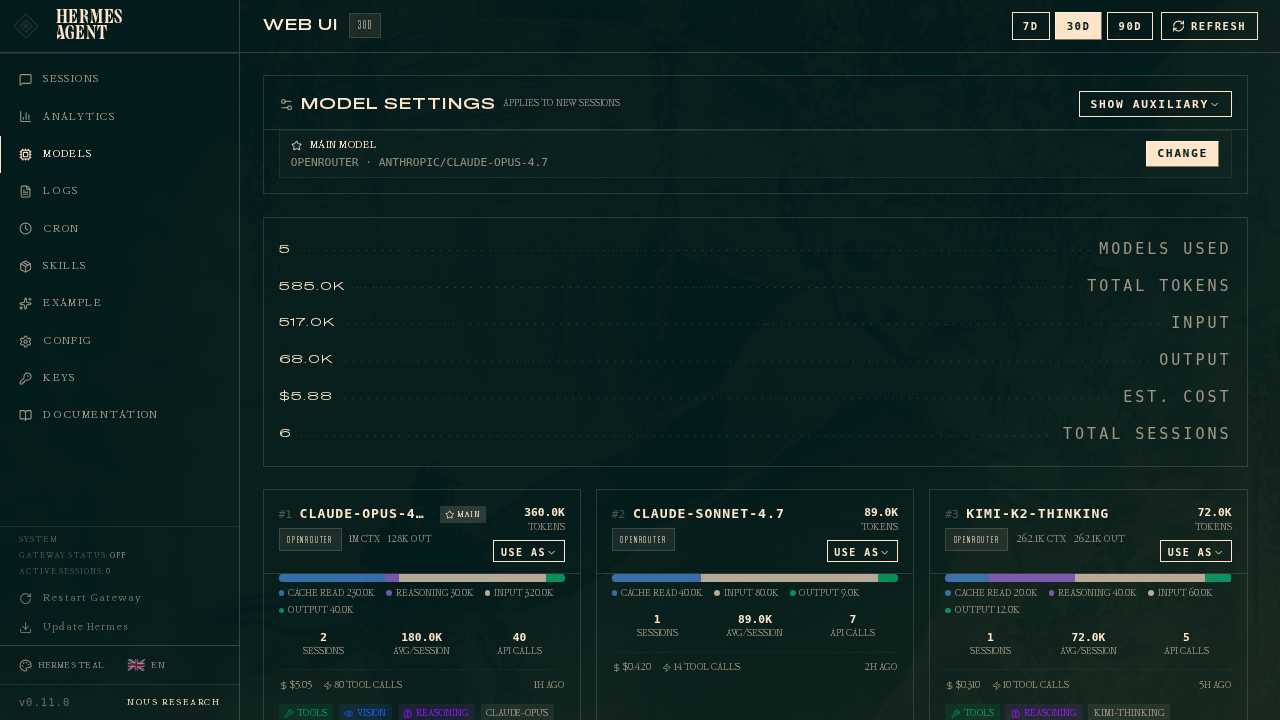
ダッシュボードを開き、サイドバーの「モデル」をクリックします。2つのセクションが表示されます。
- Model Settings (モデル設定) – トップパネルで、ここでモデルをスロットに割り当てます。
- Usage analytics (使用状況分析) — 選択した期間にセッションを実行したすべてのモデルをランク付けしたカードで表示します。トークン数、コスト、機能バッジが表示されます。
トップカードは モデル設定 パネルです。メイン行には常に、新しいセッションでエージェントが起動するモデルが表示されます。Change をクリックすると、選択画面が開きます。
メインモデルの設定
メインモデルの行で “Change” をクリックします :
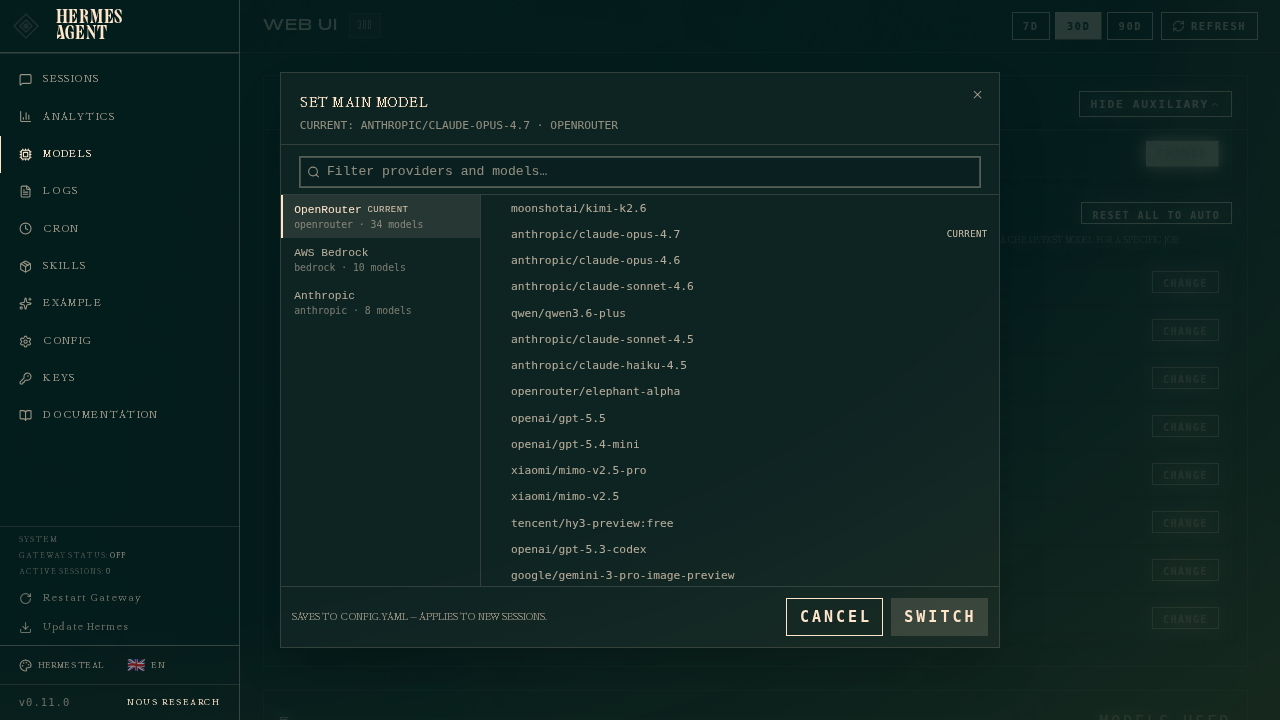
選択ツール (picker) には 2 つの列があります :
- 左側 – 認証済みプロバイダー。設定済みのプロバイダー (API キーの設定、OAuth 認証、またはカスタムエンドポイントとして定義済み) のみがここに表示されます。プロバイダーが表示されない場合は、キー に移動して認証情報を追加してください。
- 右側 – 選択したプロバイダー向けに厳選されたモデルリスト。これは、Hermes がそのプロバイダー向けに推奨するエージェント型モデルであり、/models の生データ (OpenRouter では TTS、画像ジェネレーター、リランカーなど 400+ モデルが含まれています) ではありません。
フィルタボックスにプロバイダー名、スラッグ、またはモデル ID を入力して絞り込んでください。
モデルを選択して Switch をクリックすると、Hermes はそれを ~/.hermes/config.yaml の model セクションに書き込みます。これは新規セッションにのみ適用されます – 既に開いているチャットタブは、開始時に使用されていたモデルが引き続き実行されます。現在のチャットをホットスワップする (動的に切り替える) には、チャット内で /model スラッシュコマンドを使用してください。
補助 (auxiliary) モデルの設定
Show auxiliary (補助モデルの表示) をクリックすると、11 個のタスクスロットが表示されます :
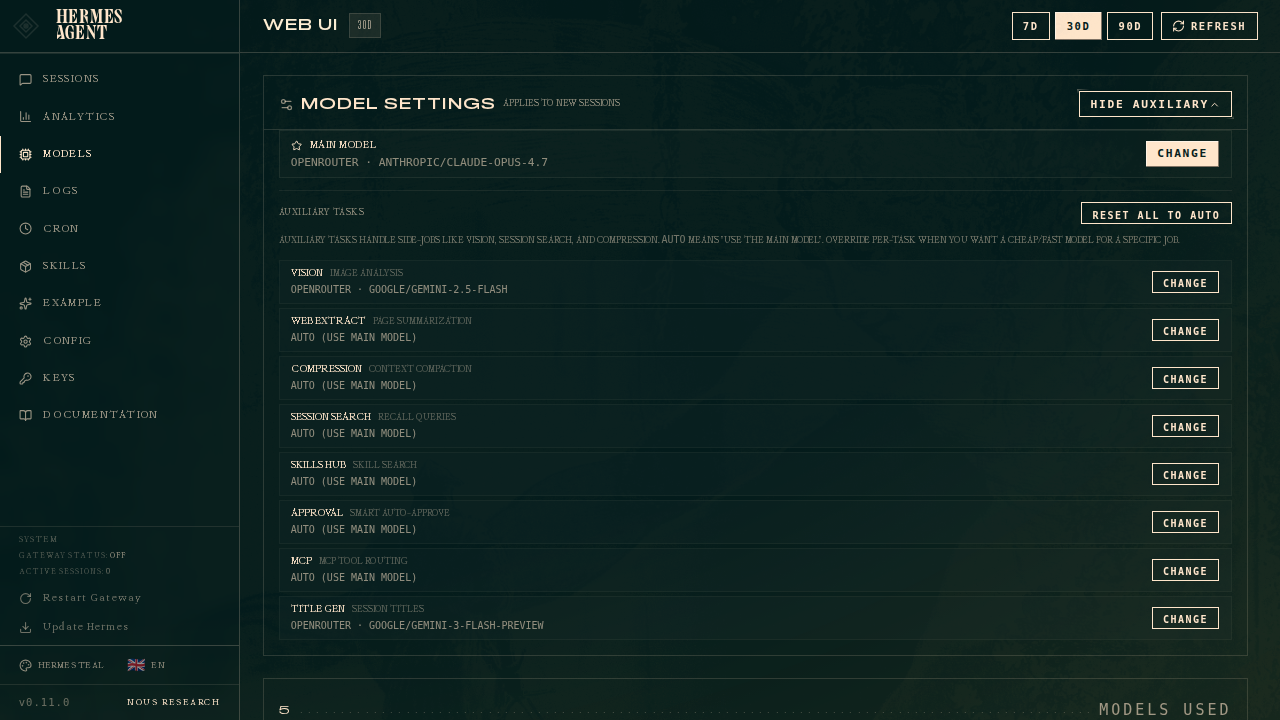
すべての補助タスクはデフォルトで auto になります – つまり、Hermes はそのジョブに対してもメインモデルを試します。そのルートが利用できない場合やキャパシティ型障害が発生した場合は、auto はタスク固有の auxiliary.<task>.fallback_chain に従い、次にメインの fallback_providers / fallback_model チェーン、それから Hermes の組み込み補助検出チェーンの順に従います。サイドジョブに、より安価または高速なモデルを望む場合は、特定のタスクをオーバーライドしてください。
一般的なオーバーライドパターン
- (タスク – When to override)
- Vision – メインモデルにビジョン・サポートがない場合。google/gemini-2.5-flash または gpt-4o-mini を指定してください。
- Web Extract – web_extract を多用する場合。圧縮と同じロジックです – 要約には推論は必要ありません。
- Compression – Opus/M2.7 で文脈を要約するためだけに推論トークンを浪費している場合。高速チャットモデルならその 50分の1 のコストで同じことができます。
- Skills Hub – Hermes のスキル検索はこれを使用します。通常は auto で問題ありません。
- Approval – `approval_mode : smart` の場合、高速/安価なモデル (haiku、flash、gpt-5-mini)が、リスクの低いコマンドを自動承認するかどうかを決定します。ここでは高価なモデルは無駄です。
- MCP – MCPツールのルーティング。通常は auto で問題ありません。
- Title Gen – Almost always. $0.10/M の flash モデルでも、Opus と同等に (良い) セッションタイトルを作成できます。Default config はこれを OpenRouter の google/gemini-3-flash-preview に設定します。
- Triage Specifier – 大雑把な一行メモを具体的な仕様書へと展開する (expand)、カンバン・トリアージ specifier(`hermes kanban specify`)をルーティングします。安価で能力のあるモデルがうまく機能します。
- Kanban Decomposer – カンバンタスク分解のルーティング – トリアージタスクを、専門家プロファイル用の子タスクのグラフに分割します。
- Profile Describer – プロファイル記述の生成のルーティング (`hermes profile describe –auto` / ダッシュボードの自動生成ボタン)。短い、安価な呼び出し。
- Curator – キュレーターのスキル使用状況レビューのパスをルーティングします。推論モデルでは数分間かかる場合があるため、より安価な補助モデルを使用する方が多くの場合有効です。
タスクごとのオーバーライド
任意の補助モデル行で Change をクリックします。同じ選択ツール (ピッカー) が開き、同じ動作になります – プロバイダー + モデルを選択し、”Switch” をクリックします。行が更新され、auto (メインモデルを使用) ではなく、プロバイダー・モデルが表示されます。
Reset all to auto
設定を過剰に調整してしまい、最初からやり直したい場合は、補助 (モデル) セクション上部の Reset all to auto をクリックしてください。すべてのスロットがメインモデルを使用するように戻ります。
“Use as” ショートカット
ページ上のすべてのモデルカードには Use as ドロップダウンメニューがあります。これは便利なショートカットです -分析パネルに表示されているモデルを選択し、Use as をクリックすると、メインスロットまたは特定の補助タスクにワンクリックで割り当てることができます :
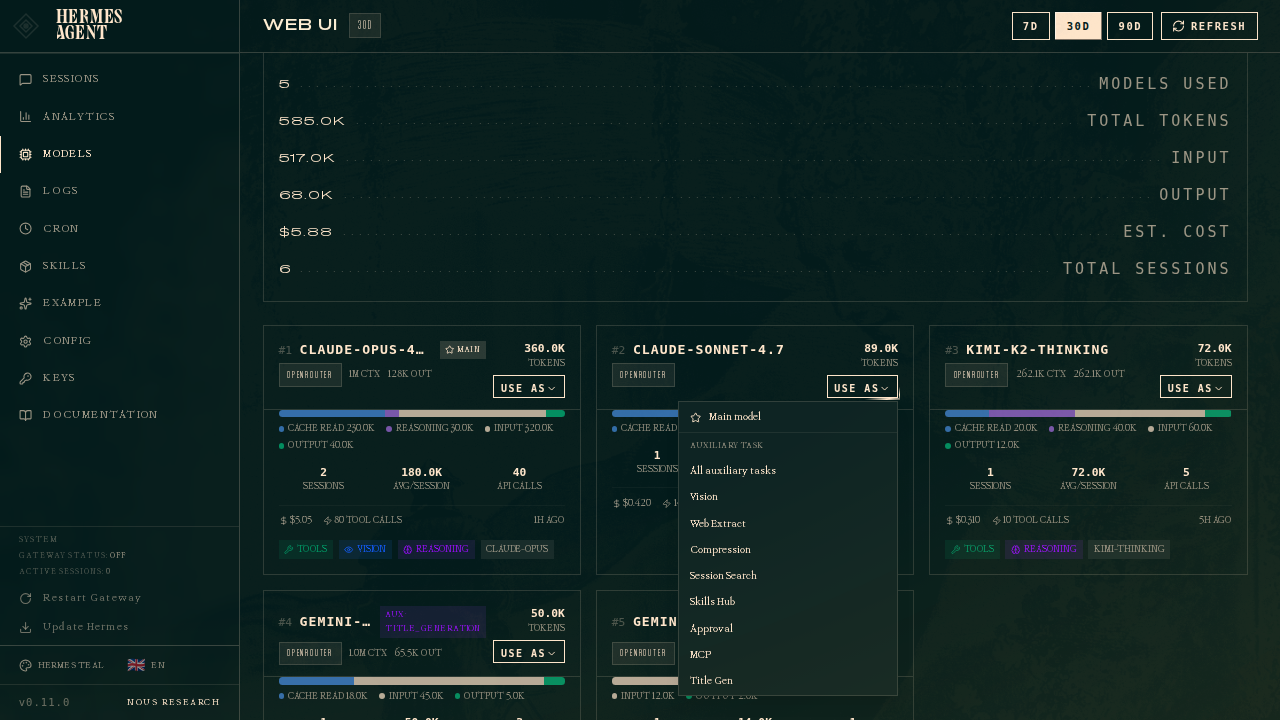
ドロップダウンメニューには以下の項目があります :
- メインモデル — メイン (モデル) 行の “Change” をクリックした場合と同じです。
- すべての補助 (auxiliary) タスク — このモデルを 11 個の補助スロットすべてに一度に割り当てます。安価な flash モデルで全てのサイドジョブを実行したい場合に便利です。
- 個別のタスクオプション — ビジョン, Web 抽出, 圧縮, 等。各タスクに現在割り当てられているモデルは “current” と表示されます。
カードには、現在何かに割り当てられている場合、`main` または `aux · <task>` というバッジが表示されます – これにより、どの履歴モデルモデルがどこに配線されているかを一目で確認できます。
config.yaml に書き込まれる内容
ダッシュボードから保存すると、Hermes は `~/.hermes/config.yaml` に以下の内容を書き込みます :
メインモデル :
model:
  provider: openrouter
  default: anthropic/claude-opus-4.7
  base_url: ''        # cleared on provider switch
  api_mode: chat_completions
補助 (モデル) オーバーライド (例 – vision on gemini-flash) :
auxiliary:
  vision:
    provider: openrouter
    model: google/gemini-2.5-flash
    base_url: ''
    api_key: ''
    timeout: 120
    extra_body: {}
    download_timeout: 30
Auxiliary on auto (default) :
auxiliary:
  compression:
    provider: auto
    model: ''
    base_url: ''
    # ... other fields unchanged
`provider: auto` with `model: ”` は、Hermes にそのタスクにメインモデルを使用するように指示しますが、メインルートが補助モデル呼び出しを処理できない場合はフォールバックポリシーも尊重します。
オプションのタスク固有のフォールバックチェーンは、同じ補助タスクに存在します :
auxiliary:
  title_generation:
    provider: auto
    model: ''
    fallback_chain:
      - provider: openrouter
        model: inclusionai/ring-2.6-1t:free
fallback_chain が指定されていない場合、auto は組み込みの補助検出チェーンの前に、最上位の fallback_providers チェーンを使用します。
以上